
⭐️ 便利な設定&便利な組み合わせ
2 アンケート配信の組み合わせ
目次
友だちに一括メッセージでアンケートを送信し、特定の回答をした友だちに自動応答で別のアンケートを送信する組み合わせです。
アンケートは3種類用意し、すべてのアンケートに回答した友だちにはクーポンをプレゼントします。
① アンケートを作成する
アンケートを3つ作成します。
- アンケートA
- アンケートB
- アンケートC
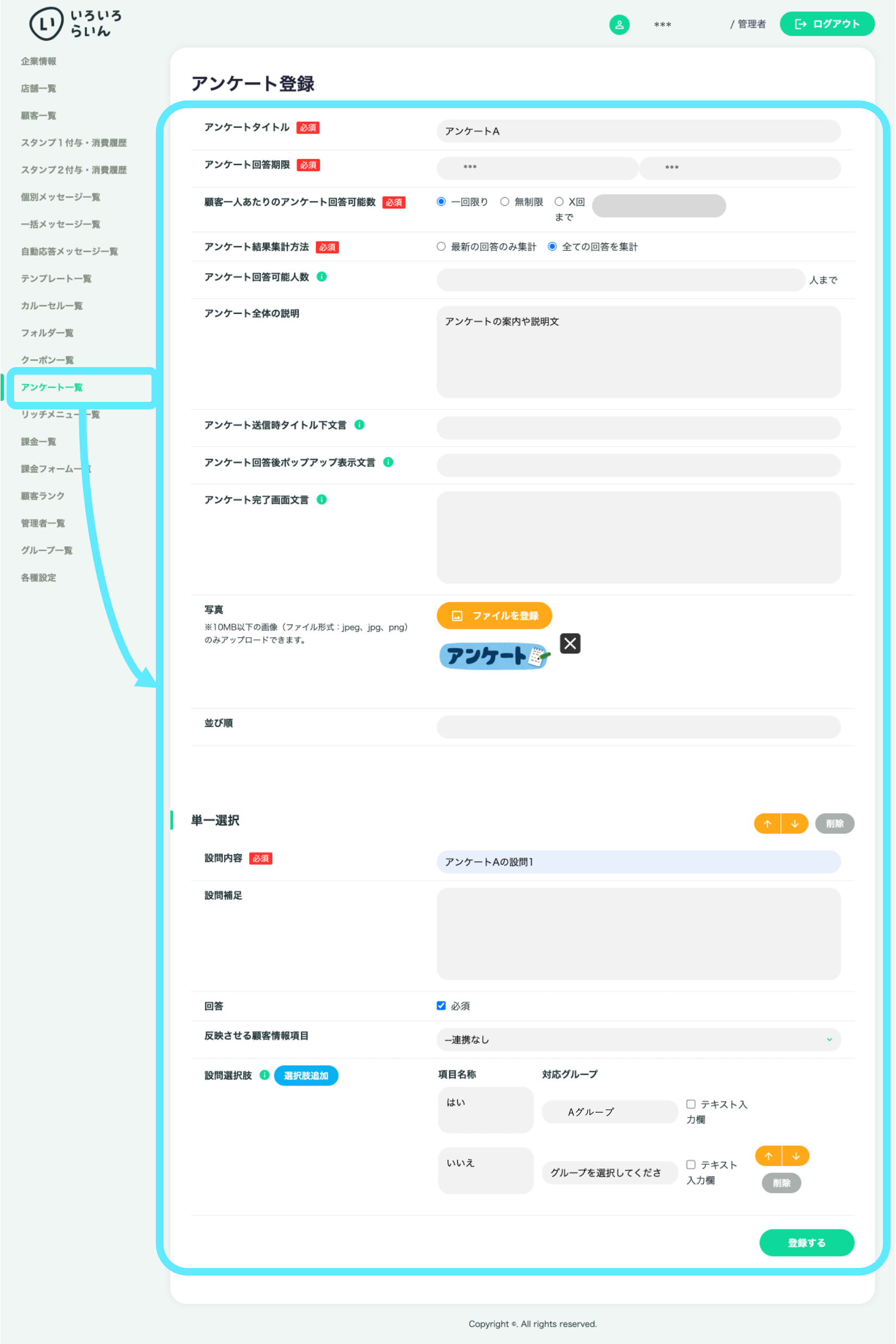
今回の例では、下記のように設定しました。
「アンケートタイトル」は、「アンケートA」と入力します。
「アンケート回答期限」は、1ヶ月先の日付にします。
「顧客一人あたりのアンケート回答可能数」は、「一回限り」を選択します。
「アンケート結果集計方法」は、「全ての回答を集計」です。
「アンケート全体の説明」には、アンケートの案内や説明文を記載します。
「写真」は、任意の画像を選択します。
「設問追加」は、「単一選択」を追加し、アンケート内容を記入します。
また、「はい」を選択した友だちは、特定のグループに追加されるよう設定します。アンケートB、アンケートCでも別のグループに登録するよう設定すると、友だちの回答別にグルーピングできます。
そのほかの項目はデフォルトのままで問題ありません。今回は設定不要の項目です。設定しなくても、運用に影響しません。
「登録する」ボタンを押します。
同じようにアンケートB、アンケートCも作成します。
② テンプレートを作成する
アンケートA〜Cと、回答お礼のメッセージを送信するため、4種類のテンプレートを作成します。
- アンケートA 送信用のテンプレート
- アンケートB 送信用のテンプレート
- アンケートC 送信用のテンプレート
- アンケート回答お礼用のテンプレート
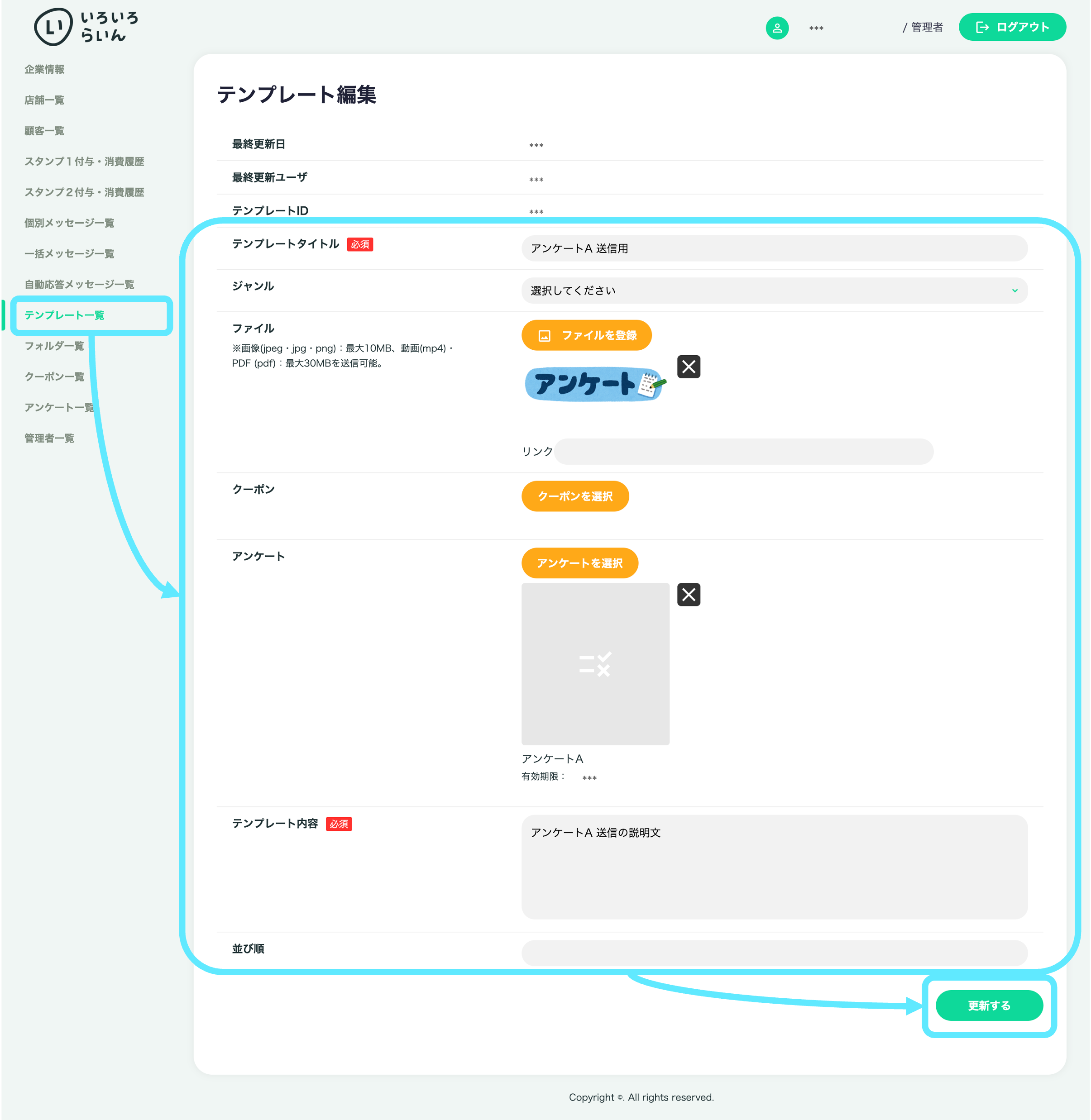
今回の例では、下記のように設定しました。
「テンプレートタイトル」は、「アンケートA 送信用」と入力します。
「ファイル」は、任意の画像を選択します。
「アンケート」は、「アンケートA」を選択します。
「テンプレート内容」には、アンケートの案内や説明文を記載します。
「登録する」ボタンを押します。
同じようにアンケートB 送信用、アンケートC 送信用、アンケート回答お礼用のテンプレートも作成します。
なおアンケート回答のお礼用のテンプレートのみ、「クーポン」を設定します。
③ 自動応答メッセージを作成する
アンケートB〜Cと、回答お礼のメッセージが反応する、3種類の自動応答メッセージを作成します。
- アンケートB の自動応答メッセージ
- アンケートC の自動応答メッセージ
- アンケート回答お礼の自動応答メッセージ
なお、アンケートAは一括メッセージで送信しますが、友だち登録後に自動応答メッセージで送信する、といった設定も可能です。
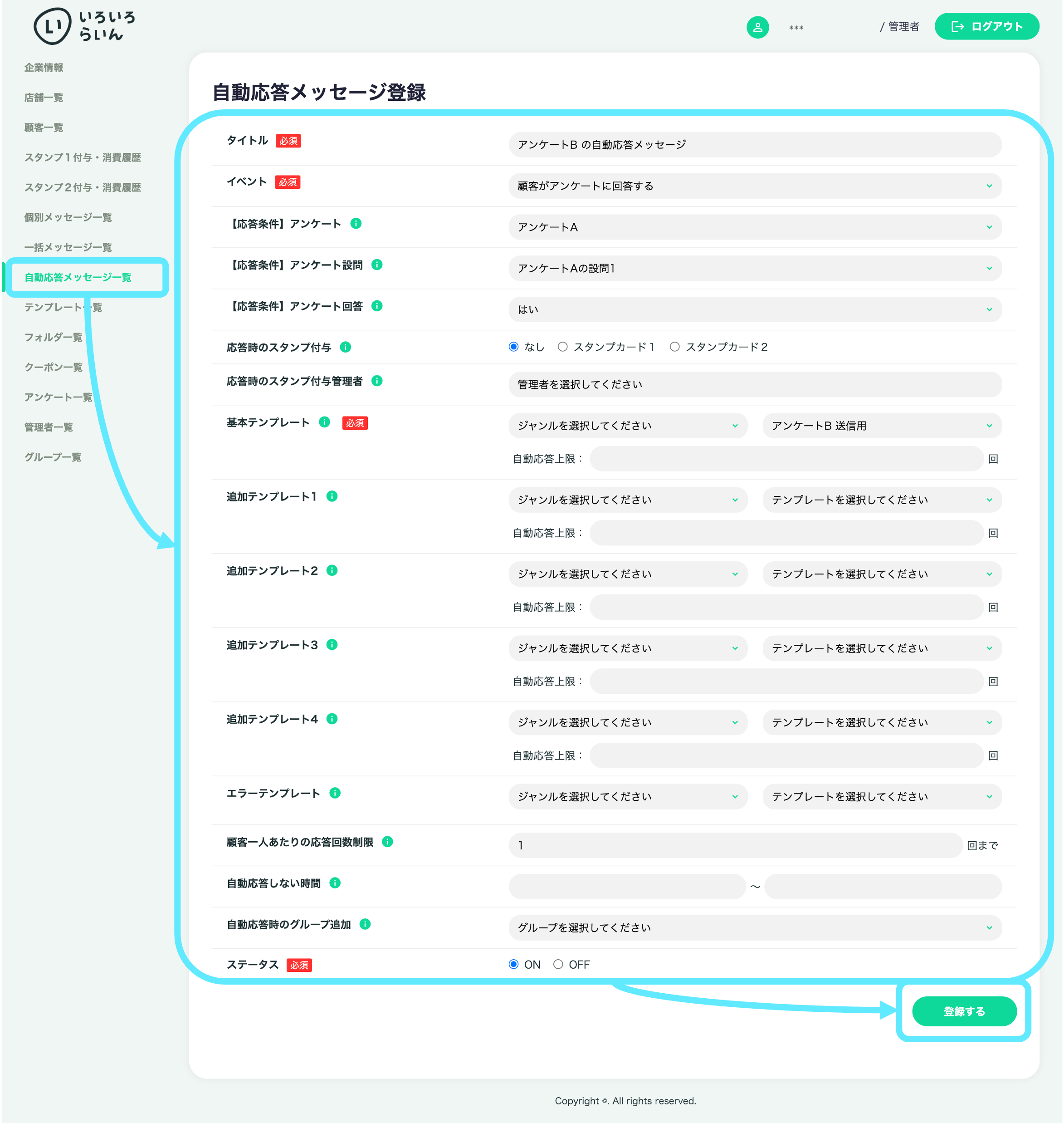
アンケートA で特定の回答をしたら、アンケートB が送信される。
アンケートB で特定の回答をしたら、アンケートC が送信される。
アンケートC に回答したら、アンケート回答のお礼とクーポンが届くように、自動応答メッセージを設定します。
今回の例では、下記のように設定しました。
「タイトル」は、「アンケートB の自動応答メッセージ」と入力します。
「イベント」は、「顧客がアンケートに回答する」を選択します。
「【応答条件】アンケート」は、①で作成した「アンケートA」を選択します。
「【応答条件】アンケート設問」は「「アンケートAの設問1」を選択し、「【応答条件】アンケート回答」は「はい」を選択します。
「基本テンプレート」は、②で作成した「アンケートB 送信用」を選択します。
「顧客一人あたりの応答回数制限」は、「1」回までとします。
「ステータス」を「ON」にします。
「登録する」ボタンを押します。
同じようにアンケートC の自動応答メッセージ、アンケート回答お礼の自動応答メッセージを作成します。
④ 一括メッセージを作成する
一括メッセージで、友だちにアンケートA を送信します。
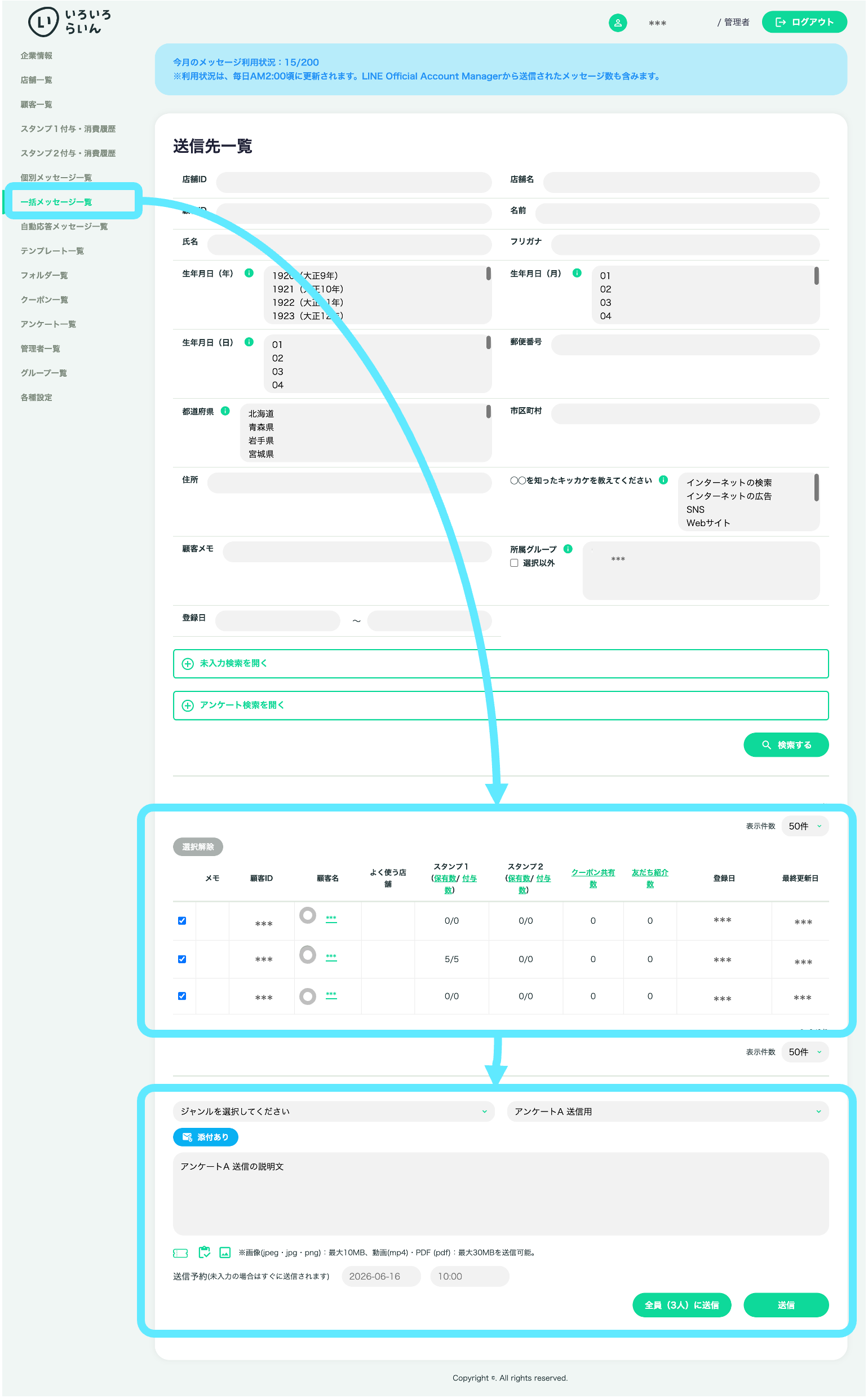
今回の例では、下記のように設定しました。
「一括メッセージ」で、配信対象の友だちチェックを入れます。
「テンプレート」は、②で作成した「アンケートA 送信用」を選択します。
添付ファイルとテキスト内容が正しいか確認し、「送信」ボタンを押します。
これでアンケートA に特定の回答をした友だちには、自動応答でアンケートB が送信されます。
アンケートB に特定の回答をしたらアンケートC が送信され、すべて回答した友だちにはお礼のメッセージとクーポンが届きます。