
⭐️ 便利な設定&便利な組み合わせ
目次
3 友だち登録時からステータスを管理する
友だちが登録した段階からステータス管理ができる、便利な組み合わせです。
友だちの進捗に合わせたステータスに変更していくことで、顧客管理がスムーズになります。
① テンプレートを作成する
友だち登録時に送信するテンプレートを作成します。
お礼の画像と文章を設定します。
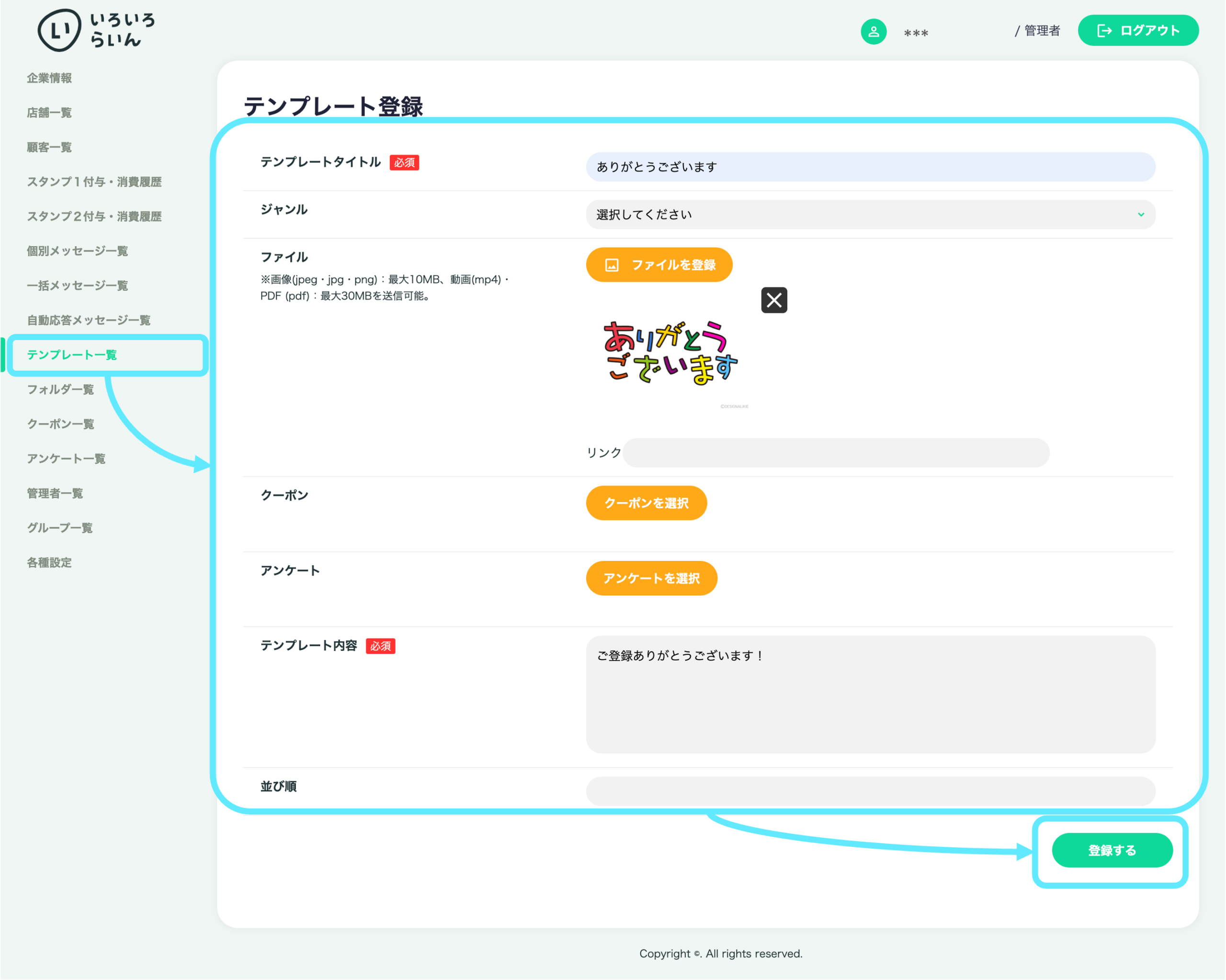
今回の例では、下記のように設定しました。
「テンプレートタイトル」は、「ありがとうございます」と入力します。
「ファイル」は、任意の画像を選択します。
「テンプレート内容」は、登録のお礼を記載します。
「登録する」ボタンを押します。
② グループを作成する
友だちの進捗に合わせたステータスで、グループを作成します。
例えば、企業様の場合では、登録、打ち合わせ予定、打ち合わせ済、提案済、契約済、長期フォロー、ロストといったステータスに合わせて、グループを作成します。
また、店舗様の場合では、登録、予約確定、来店済、キャンセルといったステータスに合わせて、グループを作成します。
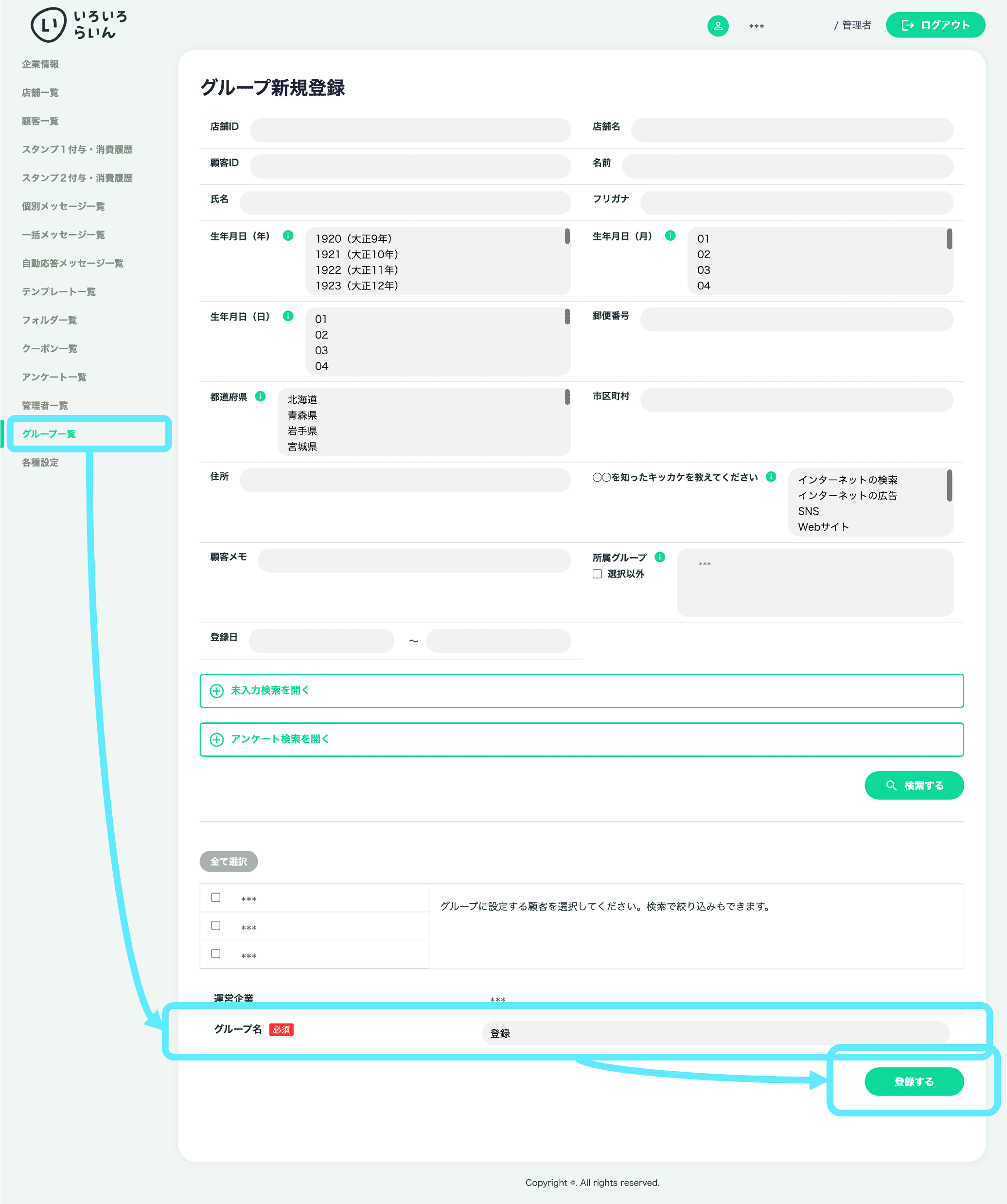
今回の例では、下記のように設定しました。
「グループ名」は、「登録」と入力します。
「登録する」ボタンを押します。
同じように、他のステータスについてもグループを作成します。
③ 自動応答を作成する
自動応答を作成し、自動応答イベントを「顧客が友だち登録する」に設定します。
「応答条件」として、友達追加時の自動応答タイミングを「即時応答」にします。
基本テンプレートに①で作成したテンプレートを設定します。
自動応答時のグループ追加で、 ②で作成したグループのうち、一番最初のステータス名を選択します。
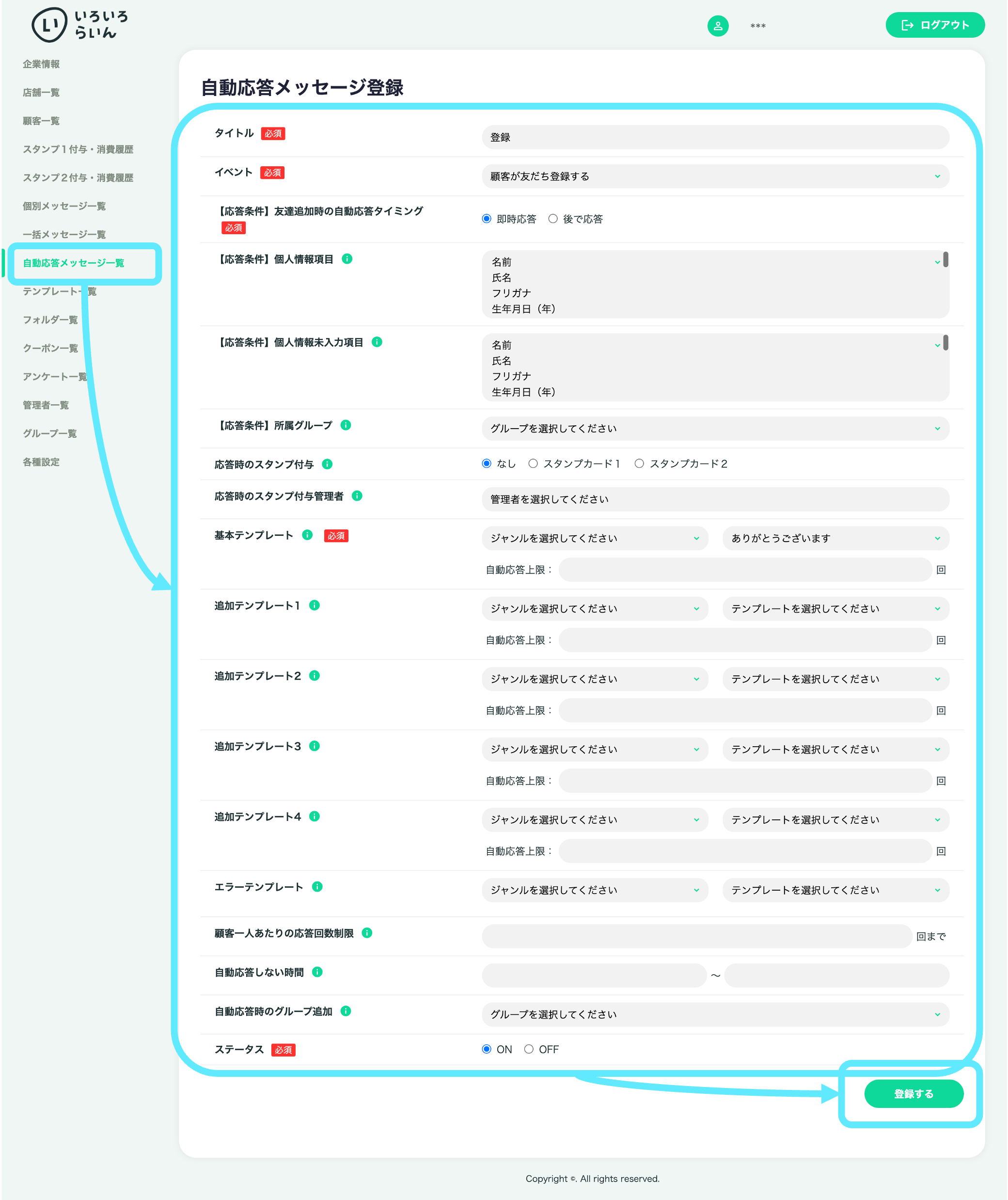
今回の例では、下記のように設定しました。
「タイトル」は、「登録」と入力します。
「イベント」は、「顧客が友だち登録する」を選択します。
「【応答条件】友達追加時の自動応答タイミング」は、「即時応答」を選択します。
「基本テンプレート」は、①で作成した「ありがとうございます」を選択します。
「ステータス」を「ON」にします。
「登録する」ボタンを押します。
これで、友だちが登録すると、最初のステータスのグループ(今回の例では「登録」)に、自動的に追加されます。
あとは、友だちとのやり取りや進捗に合わせてグループを変更することで、友だちのステータス管理が可能です。