
⭐️ 便利な設定&便利な組み合わせ
4 先着順で配布クーポンを変える
目次
スタンプを10 個集めた友だちに、先着順で配信するクーポンを変更できる、便利な組み合わせです。
今回は、下記のように特典の異なるクーポンを設定します。
-
- A クーポン(無料クーポン) : 先着 10 名
- B クーポン(割引クーポン) : 先着 11 名 〜 100 名
- 以降は、C クーポン(ポイントアップクーポン)を配布
① クーポンを作成する
友だちに送信するクーポンそれぞれを作成します。
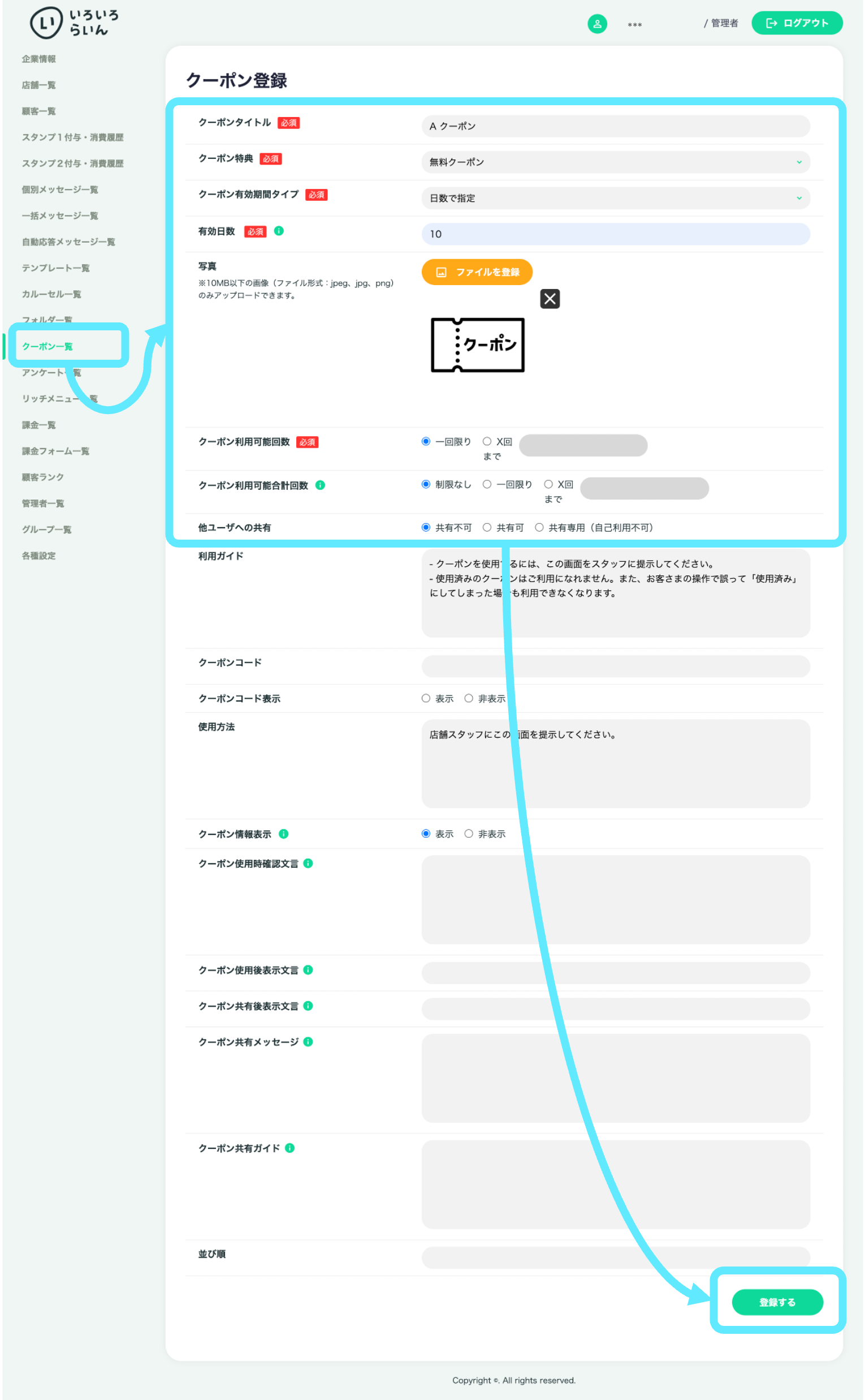
今回の例では、下記のように設定しました。
「クーポンタイトル」は、「A クーポン」と入力します。
「クーポン特典」は、「無料クーポン」を選択します。
「クーポン有効期間タイプ」は、「日数で指定」を選択し、「有効日数」は「10」です。
有効期間はFrom〜Toで指定することもできます。
「写真」は、任意の画像を選択します。
「クーポン利用可能回数」と「クーポン利用可能合計回数」は、「1回限り」とします。
「他ユーザへの共有」は、「共有不可」です。
そのほかの項目はデフォルトのままで問題ありません。今回は設定不要の項目です。設定しなくても、運用に影響しません。
「登録する」ボタンを押します。
同じように、B クーポンとC クーポンのクーポンを作成します。
B クーポンの「クーポン特典」は、「割引クーポン」を選択します。
C クーポンの「クーポン特典」は、「ポイントアップクーポン」を選択します。
② テンプレートを作成する
A〜C クーポンを送信するため、3つのテンプレートを作成します。
- A クーポン 送信用のテンプレート
- B クーポン 送信用のテンプレート
- C クーポン 送信用のテンプレート
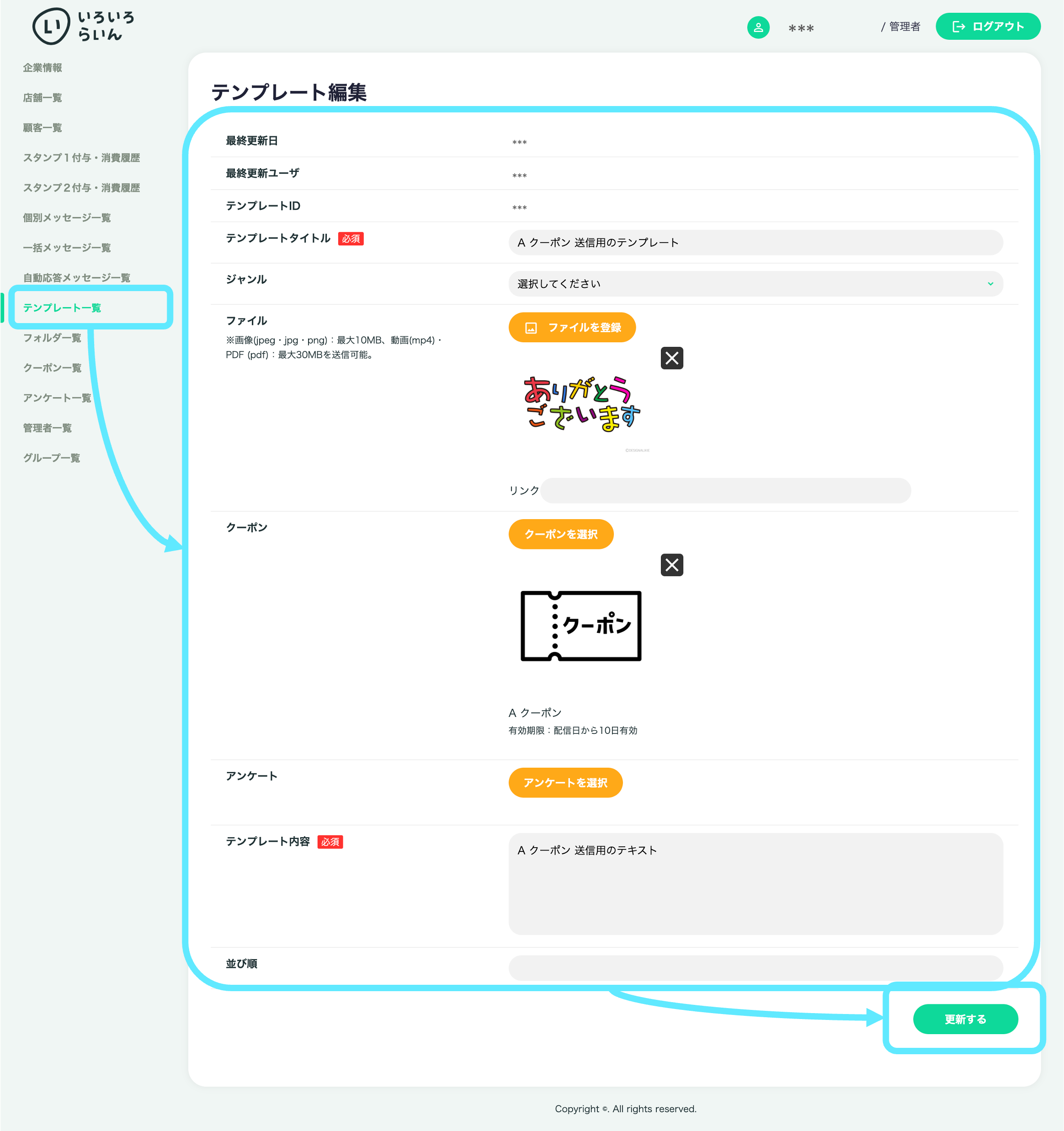
今回の例では、下記のように設定しました。
「テンプレートタイトル」は、「A クーポン 送信用のテンプレート」と入力します。
「ファイル」は、任意の画像を選択します。
「クーポン」は、①で作成した「A クーポン」を選択します。
「テンプレート内容」は、A クーポン 送信用のテキストを記載します。
「登録する」ボタンを押します。
同じように、B クーポンとC クーポンのテンプレートを作成します。
③ 自動応答を作成する
自動応答を作成し、自動応答イベントを「未消費のスタンプが貯まる」に設定します。
「応答条件」として、未消費スタンプ数を「10」にします。
応答基準を、ユーザーの未消費スタンプ数が入力値以上に設定します。
基本テンプレートに、Aクーポンを送信するためのテンプレートを設定し、自動応答上限を「10」にします。
次に追加テンプレート1に、Bクーポンを送信するためのテンプレートを設定し、自動応答上限を「100」にします。
同様に、追加テンプレート2に、Cクーポンを送信するテンプレートを設定し、自動応答上限を最大値の「9,999,999」 に設定します。
顧客一人あたりの応答回数制限を「1回まで」に設定し、ステータスを「on」にします。
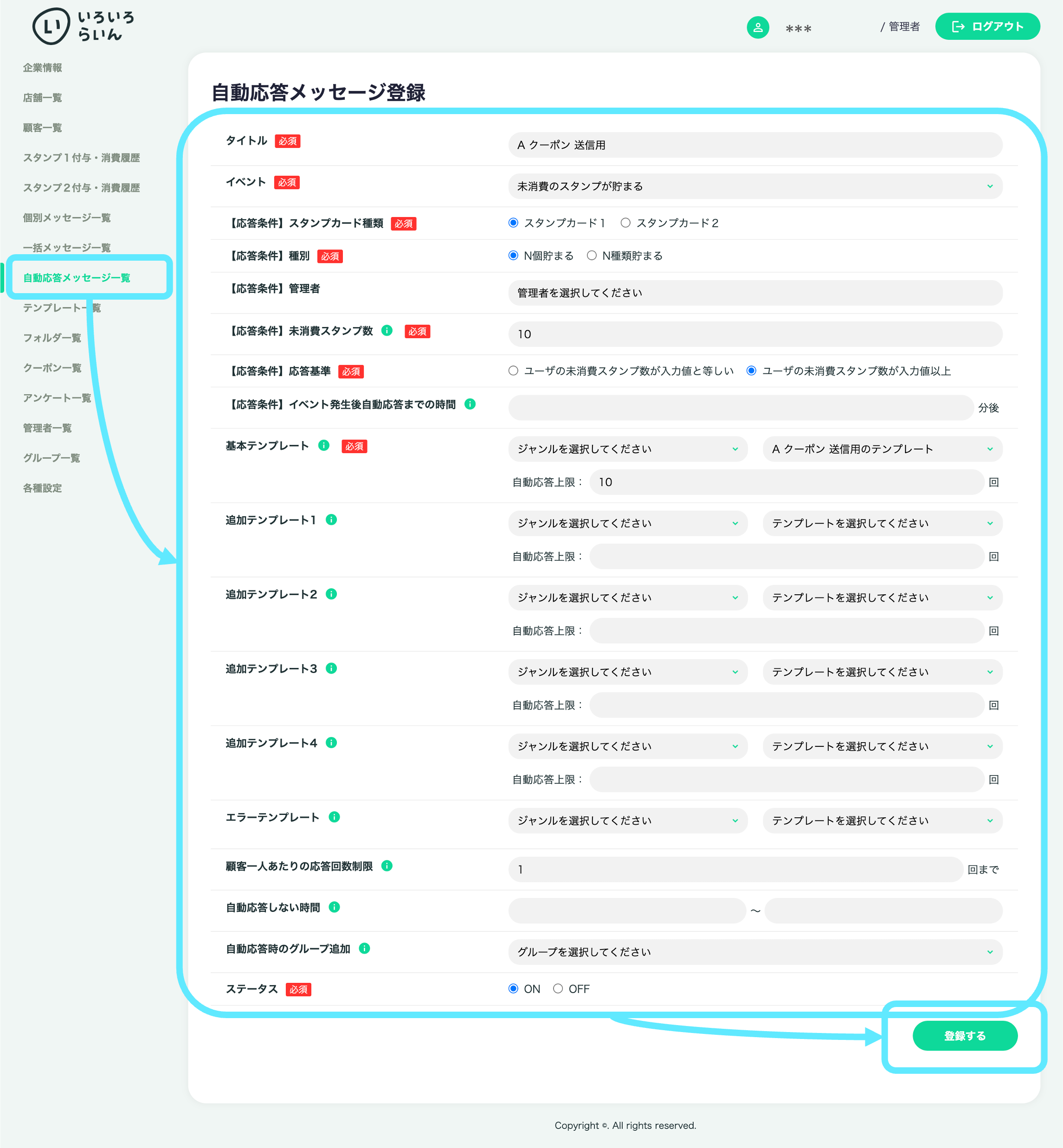
今回の例では、下記のように設定しました。
「タイトル」は、「A クーポン 送信用」と入力します。
「イベント」は、「未消費のスタンプが貯まる」を選択します。
「【応答条件】スタンプカード種類」は、「スタンプカード1」を選択します。
「【応答条件】種別」は、「N個貯まる」を選択します。
「【応答条件】未消費スタンプ数」は、「10」を入力します。
「【応答条件】応答基準」は、「ユーザーの未消費スタンプ数が入力値以上」を選択します。
「基本テンプレート」は、②で作成した「A クーポン 送信用のテンプレート」を選択し、「自動応答上限」を「10」と入力します。
「顧客一人あたりの応答回数制限」は、「1」回までとします。
「ステータス」を「ON」にします。
「登録する」ボタンを押します。
B クーポンの自動応答メッセージでは、
「基本テンプレート」は、②で作成した「B クーポン 送信用のテンプレート」を選択し、「自動応答上限」を「100」と入力します。
C クーポンの自動応答メッセージでは、
「基本テンプレート」は、②で作成した「C クーポン 送信用のテンプレート」を選択し、「自動応答上限」を最大値の「9999999」と入力します。
これで、スタンプを10個貯めた友だちに、先着順でクーポンを自動発行できます。