
⭐️ 便利な設定&便利な組み合わせ
5 クイズラリー & 当選通知の設定
目次
正解者の中から後日抽選でプレゼント当選者を選定し、当選通知をする組み合わせです。
たとえば街を歩きながら回答していく謎解きクイズラリーを開催したときに使える、便利な機能です。
今回は、合計3問のクイズに正解したら、プレゼント応募フォームが届くように設定します。
クイズ A に正解したらクイズ B が送信されて、クイズ Bに正解したらクイズ C が送信され、クイズ C の正解者にはプレゼント応募フォームが届く、という流れです。
設定をわかりやすくするため、各クイズの回答は 2択で用意し、友だちが「 1 」または「 2 」で回答するようにします。
正解は「 1 」で、正解者に次のクイズが届くように設定していきます。
事前準備
① クイズ A、クイズ B、クイズ C、合計3問のクイズを用意します。
② LINE 公式アカウントの管理画面で、リッチメニューにテキスト項目を設置して、ボタンを押すと「クイズラリースタート」という文字が入力されるようにします。
① アンケートを作成する
アンケート機能で、プレゼントの郵送先や宛名などを確認するフォームが作成できます。
今回は3問目のクイズ C に正解した友だちに送信する、プレゼント応募フォームを設定します。
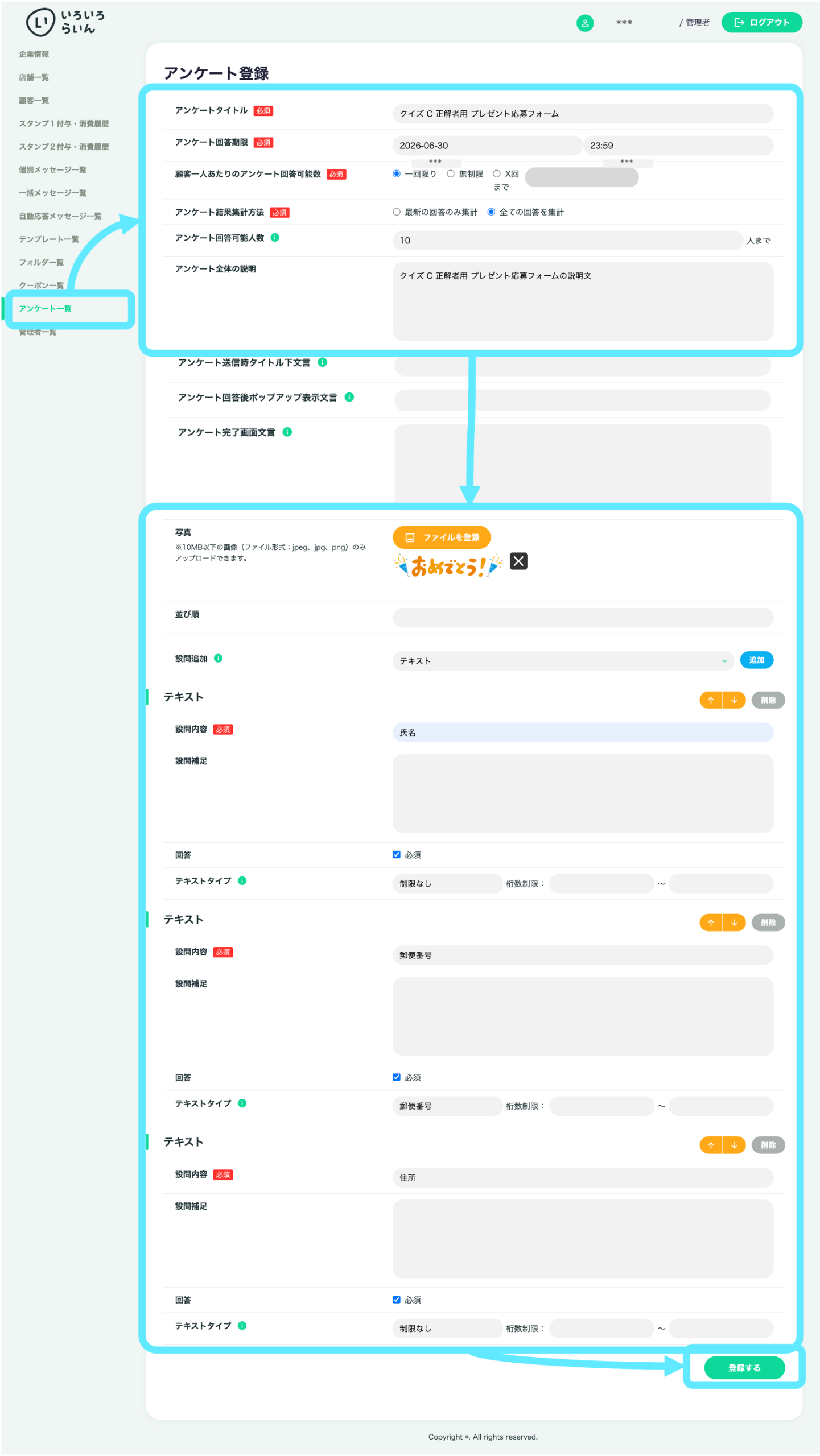
今回の例では、下記のように設定しました。
「アンケートタイトル」は、「クイズ C 正解者用 プレゼント応募フォーム」と入力します。
「アンケート回答期限」は、任意の期日で設定します。
「顧客一人あたりのアンケート回答可能数」は、「一回限り」を選択します。
「アンケート結果集計方法」は、「全ての回答を集計」を選択します。
「アンケート回答可能人数 」は、「10」と入力します。
「アンケート全体の説明」は、プレゼント郵送についての案内を記載します。
「写真」は、任意の画像を選択します。
そのほかの項目はデフォルトのままで問題ありません。今回は設定不要の項目です。設定しなくても、運用に影響しません。
「設問追加」は、「テキスト」を追加し、「設問内容」に氏名や郵便番号など、プレゼント郵送に必要な項目を設定します。
必要に応じて「テキストタイプ」を「郵便番号」や「電話番号」などに設定します。
「登録する」ボタンを押します。
② テンプレートを作成する
クイズ A、B、C、3問それぞれのテンプレートと、プレゼント応募のテンプレートを作成します。
また、クイズ C 送信用のテンプレートには、正解者にプレゼント応募フォームが届くことを案内しておきます。
- クイズ A 送信用のテンプレート
- クイズ B 送信用のテンプレート
- クイズ C 送信用のテンプレート
- クイズ C 正解者用のプレゼント応募テンプレート
また、クイズに不正解だった友だちへ送信するテンプレートを作成するのもおすすめです。
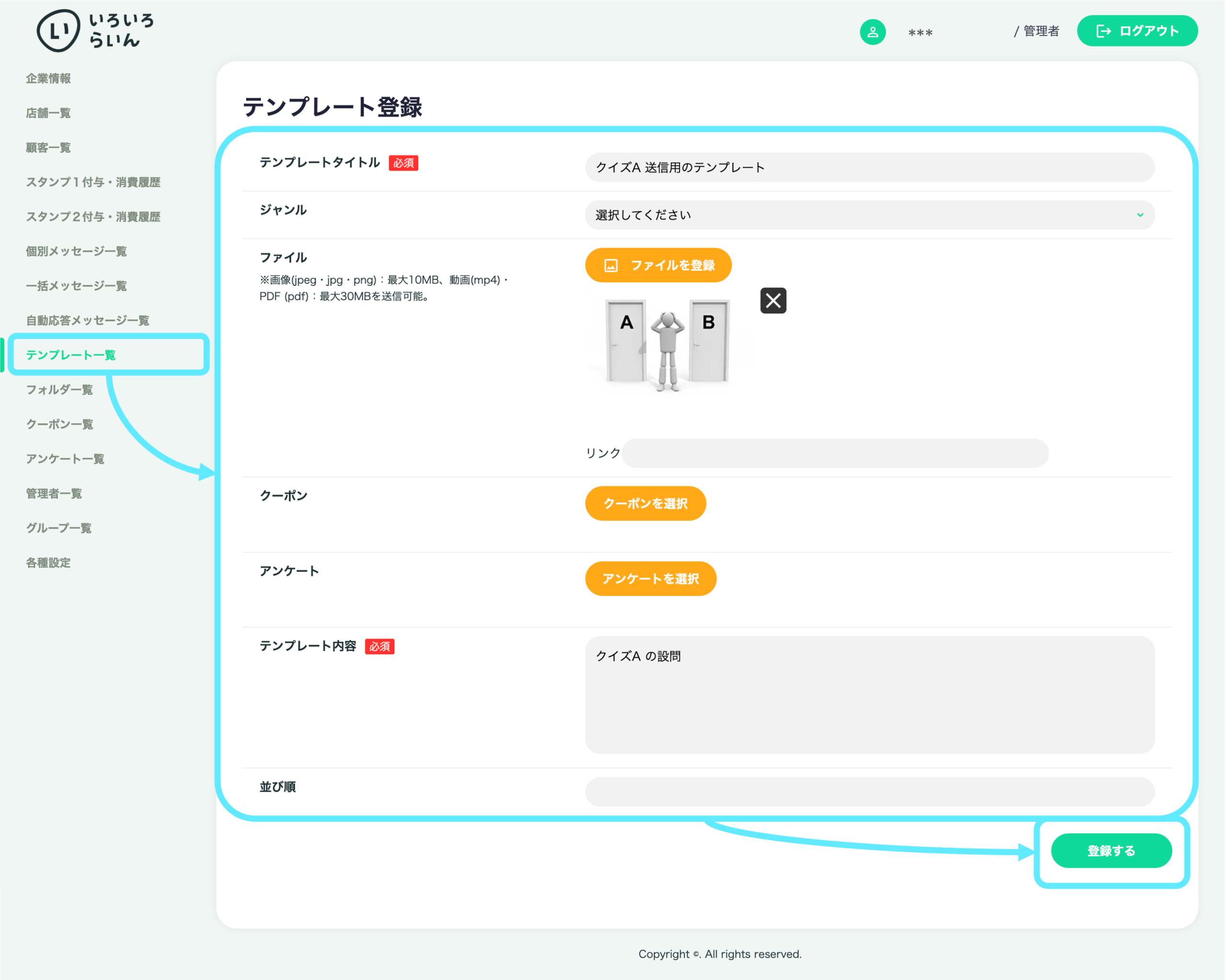
今回の例では、下記のように設定しました。
「テンプレートタイトル」は、「クイズ A 送信用のテンプレート」と入力します。
「ファイル」は、任意の画像を選択します。
「テンプレート内容」は、クイズ A の設問のテキストを記載し、回答は「 1 」または「 2 」の半角数字でトークルームにメッセージを送るように記載します。
「登録する」ボタンを押します。
同じように、クイズ B とクイズ C のテンプレートを作成します。
クイズ C のテンプレートには、クイズ正解者に「クイズ C 正解者用 プレゼント応募フォーム」が届くことを記載しておきます。
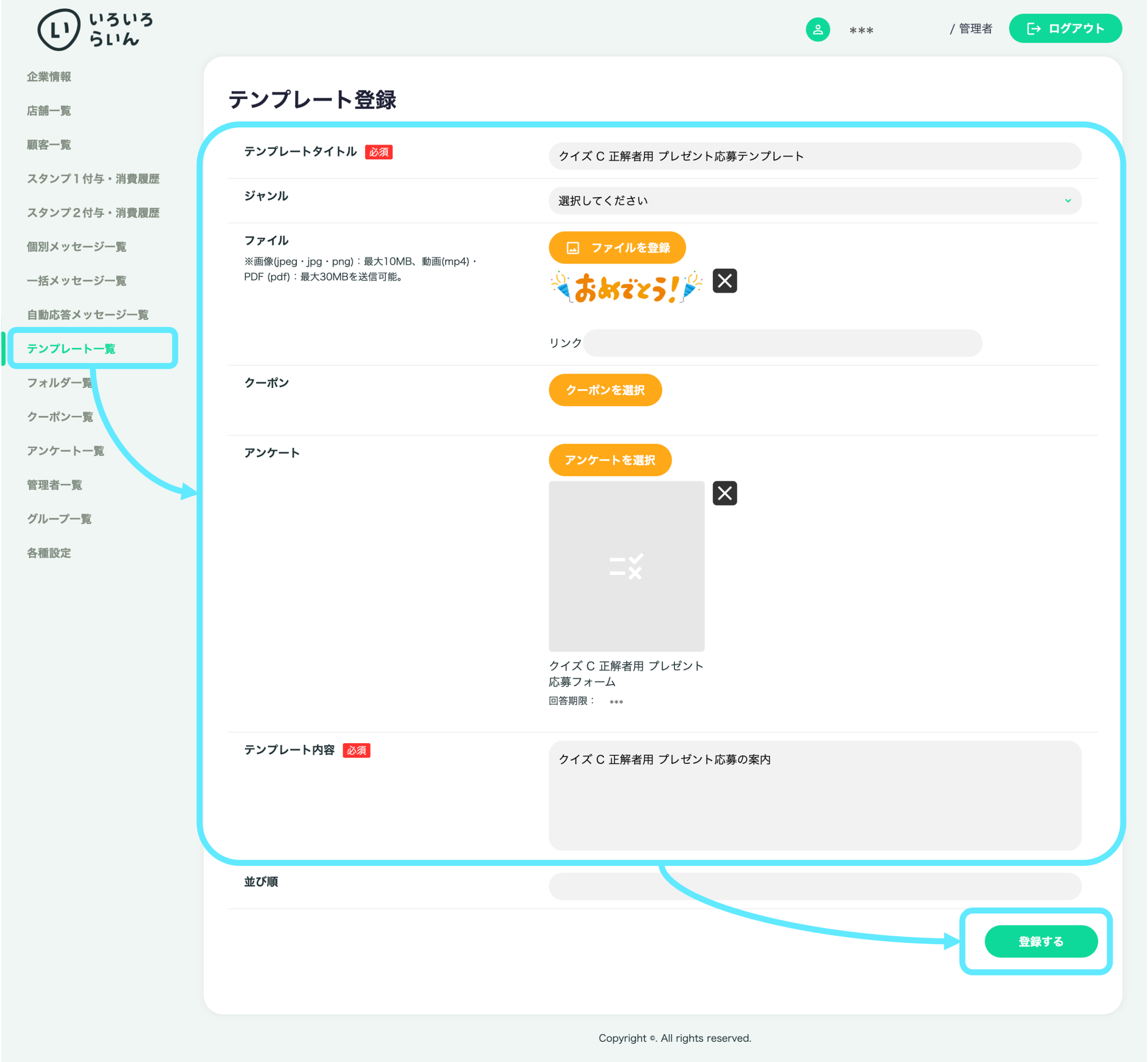
今回の例では、下記のように設定しました。
「テンプレートタイトル」は、「クイズ C 正解者用 プレゼント応募テンプレート」と入力します。
「ファイル」は、任意の画像を選択します。
「アンケート」は、①で作成した「クイズ C 正解者用 プレゼント応募フォーム」を選択します。
「テンプレート内容」は、クイズ C 正解者用 プレゼント応募の案内を記載します。
「登録する」ボタンを押します。
③ 自動応答メッセージを作成する
友だちがトーク画面に「クイズラリースタート」と入力したら、クイズが自動送信されるように、自動応答メッセージを設定します。
- クイズ A の自動応答メッセージ
- クイズ B の自動応答メッセージ
- クイズ C の自動応答メッセージ
- クイズ C 正解者用のプレゼント応募の自動応答メッセージ
②で、クイズに不正解だった友だちへ送信するテンプレートを作成した場合は、同じように自動応答メッセージを設定します。
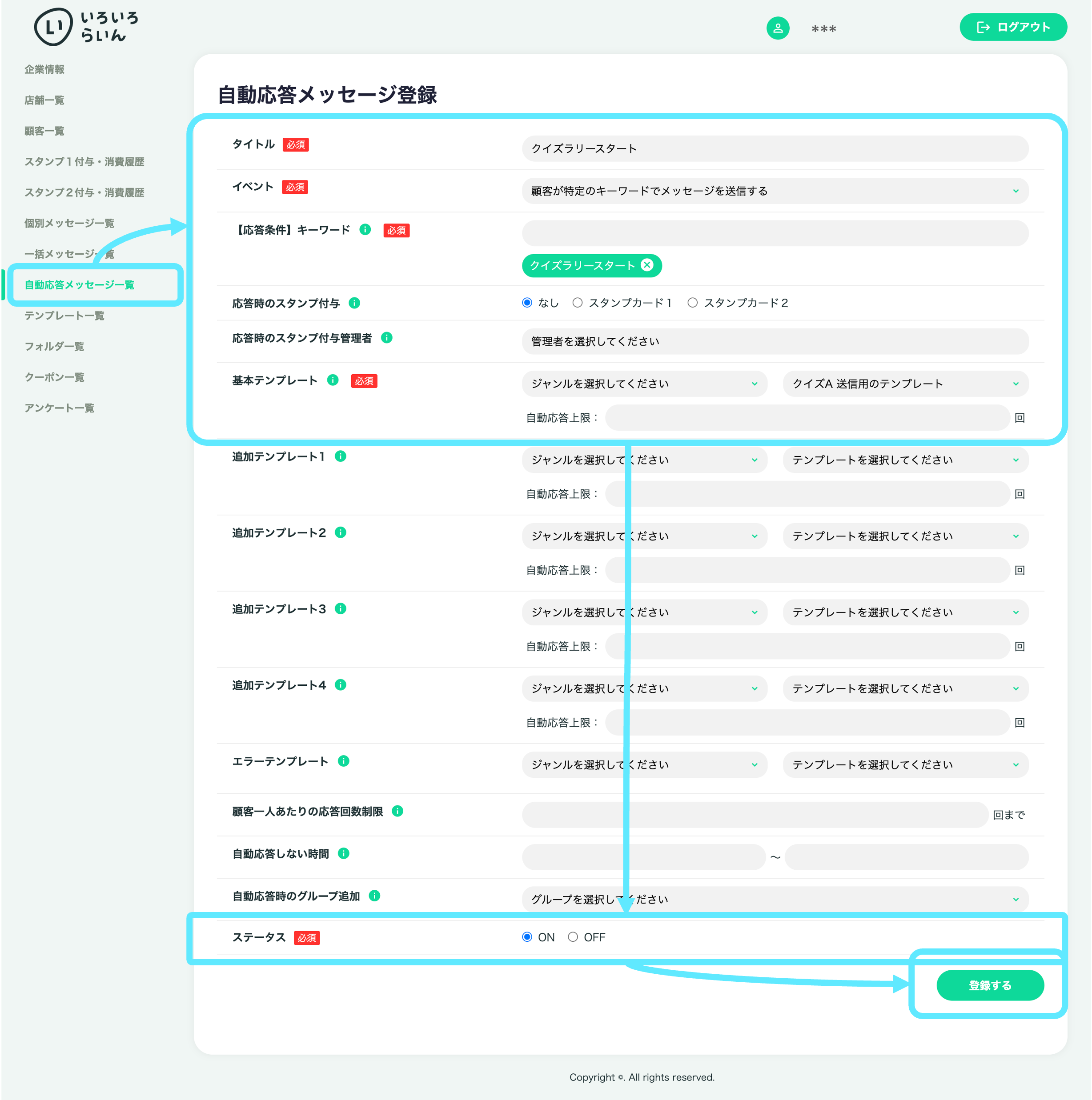
今回の例では、下記のように設定しました。
「タイトル」は、「クイズラリースタート」と入力します。
「イベント」は、「顧客が特定のキーワードでメッセージを送信する」を選択します。
「【応答条件】キーワード」は、「クイズラリースタート」を入力します。
「【応答条件】種別」は、「N個貯まる」を選択します。
「基本テンプレート」は、②で作成した「クイズ A 送信用のテンプレート」を選択します。
必要に応じて、「顧客一人あたりの応答回数制限」を設定します。
「ステータス」を「ON」にします。
「登録する」ボタンを押します。
クイズ B の自動応答メッセージでは、
「イベント」は、「顧客が特定のキーワードでメッセージを送信する」を選択します。
「【応答条件】キーワード」は、クイズの正解「1」を入力します。
「基本テンプレート」は、②で作成した「クイズ B 送信用のテンプレート」を選択します。
クイズ C の自動応答メッセージでは、
「イベント」は、「顧客が特定のキーワードでメッセージを送信する」を選択します。
「【応答条件】キーワード」は、クイズの正解「1」を入力します。
「基本テンプレート」は、②で作成した「クイズ C 送信用のテンプレート」を選択します。
クイズ C 正解者用のプレゼント応募の自動応答メッセージでは、
「イベント」は、「顧客が特定のキーワードでメッセージを送信する」を選択します。
「【応答条件】キーワード」は、クイズの正解「1」を入力します。
「基本テンプレート」は、②で作成した「クイズ C 正解者用のプレゼント応募テンプレート」を選択します。
④ クイズラリーが終わったら…
クイズラリーの開催期間が終了したら、③で作成した自動応答メッセージの「ステータス」を「OFF」にして「更新する」ボタンを押します。
次に、応募者を確認して、当選者を選考します。
アンケート一覧から、①で作成した「クイズ C 正解者用 プレゼント応募フォーム」の「回答履歴」から、応募者を確認します。
「回答履歴」は、Excel(CSVファイル)をダウンロードして集計することもできます。
当選者を確定したら、顧客IDを確認してください。
今回の例では、当選数は10名なので、応募者の中から10名の顧客IDを確認します。
なお、いろいろらいんには選考機能はありません。
ExcelのRAND 関数や、顧客IDを個々に印刷して箱に入れて抽選するなどの方法で行ってください。
⑤ 当選メッセージの送信
一括メッセージ一覧から「新規メッセージを作成」をクリックし、当選者のIDで検索を行ってください。
当選者の顧客IDを選択し、当選&プレゼント郵送のメッセージを送信します。