
⭐️ 便利な設定&便利な組み合わせ
6 回数券のオペレーション
目次
いろいろらいんの機能「クーポン」は、回数券としても使用することができます。
例えばマッサージなどの施術回数券(5回分)であったり、コーヒー 10 杯券といった使い方です。
今回は、回数券の作り方と、店頭での回数券の発行方法を解説します。
クーポンを回数券として使用する場合は、友だちの操作ミスで使用回数が減らないように、クーポンの使用方式は【 QRコード読み取り 】を推奨します。
また、友だちがクーポンをすぐに使えるように、リッチメニューにクーポンを設定するとわかりやすいです。
① クーポンを作成する
回数券(10枚)を、クーポン機能を使って作成します。
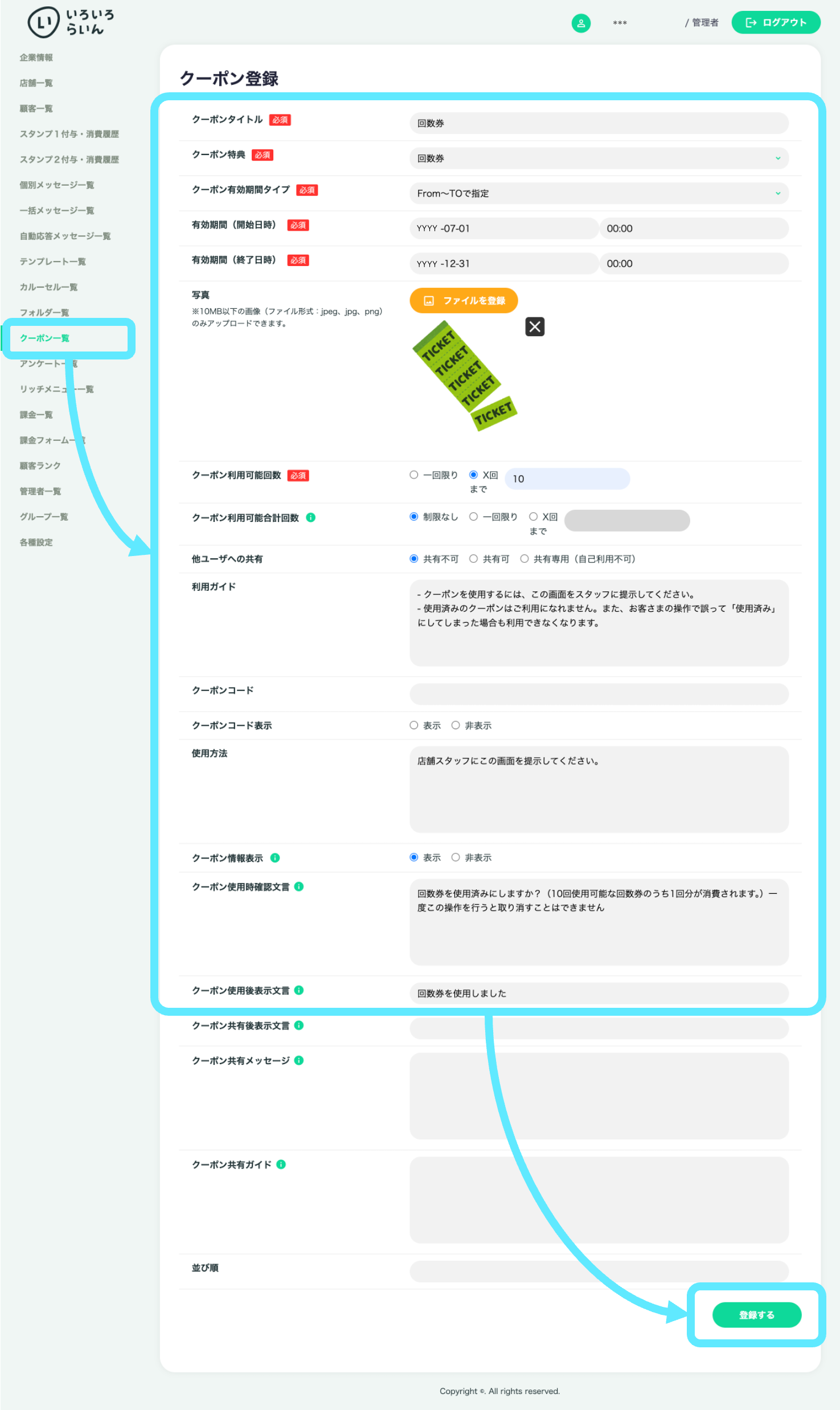
今回の例では、下記のように設定しました。
「クーポンタイトル」は、「回数券」と入力します。
「クーポン特典」は、「回数券」を選択します。
「クーポン有効期間タイプ」は、「From〜Toで指定」を選択し、任意の期間を入力します。今回は7月1日(00:00)から12月31日(00:00)としました。
「写真」は、任意の画像を選択します。
「クーポン利用可能回数」は、「X回まで」を選択し、回数は「10」を入力します。
「他ユーザへの共有」は、「共有不可」です。
クーポン使用時確認文言は、「回数券を使用済みにしますか?(10回使用可能な回数券のうち1回分が消費されます。)一度この操作を行うと取り消すことはできません」と入力します。
「クーポン使用後表示文言」は、「回数券を使用しました」と入力します。
そのほかの項目はデフォルトのままで問題ありません。今回は設定不要の項目です。設定しなくても、運用に影響しません。
「登録する」ボタンを押します。
② テンプレートを作成する
回数券を購入した友だちに送信する、テンプレートを作成します。
回数券の使い方や注意書きを記載しておくと、店頭でのオペレーションがスムーズになります。
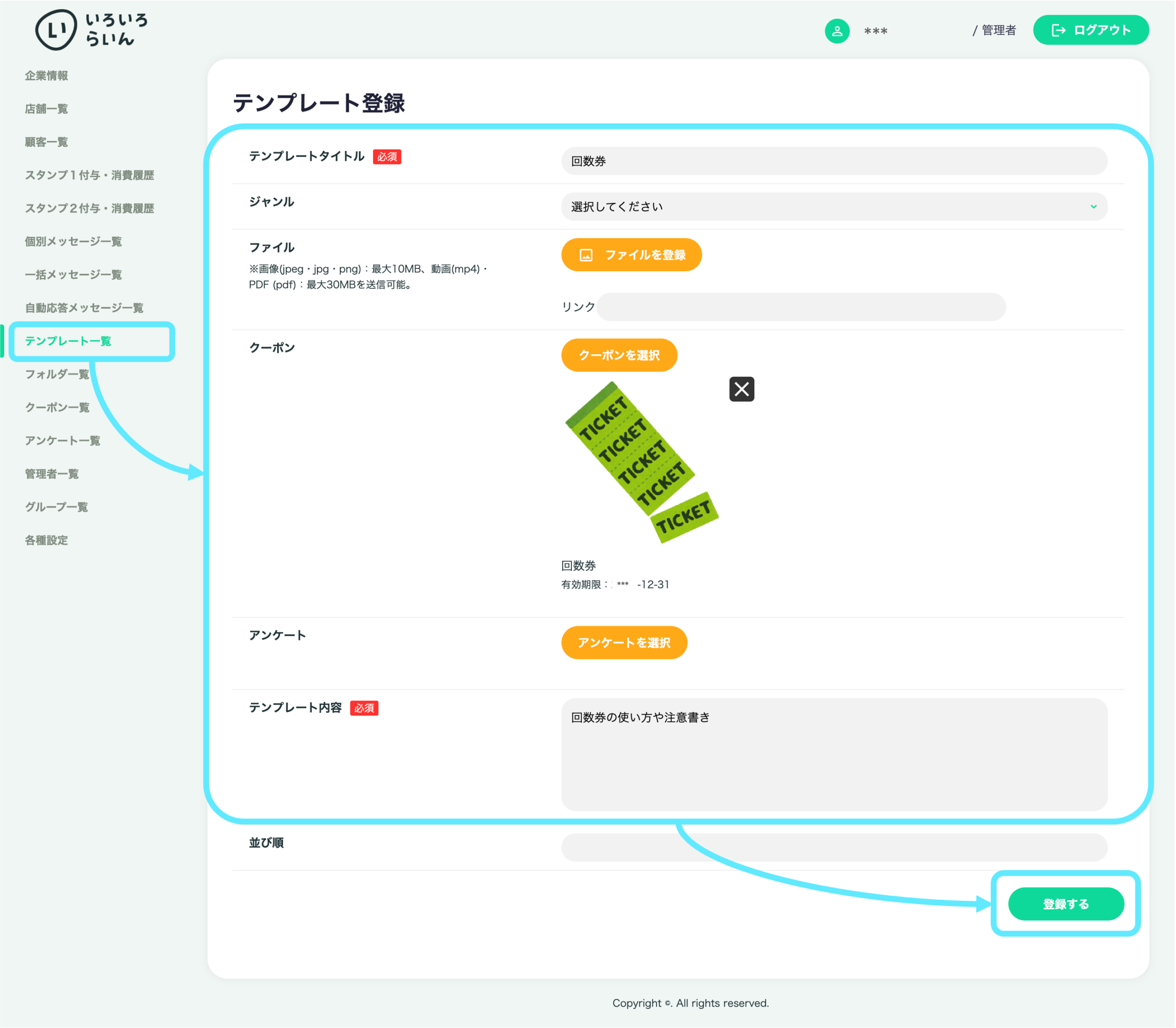
今回の例では、下記のように設定しました。
「テンプレートタイトル」は、「回数券」と入力します。
「クーポン」は、①で作成した「回数券」を選択します。
「テンプレート内容」は、回数券の使い方や注意書きを記載します。
「登録する」ボタンを押します。
③ 友だちに対応してもらうこと
店頭で、友だち登録をしてもらいます。
次に、LINE公式アカウントのトークルームにメッセージ(任意のテキスト)を送ってもらいます。
④ 本人確認 & 回数券の発行
いろいろらいんに届いたメッセージを確認し、アカウント名や名前から本人であるかどうかの確認を行います。
誤って別の人に回数券を発行しないようご注意ください。
友だちが回数券の支払いを終えたら、個別メッセージで回数券を送信します。
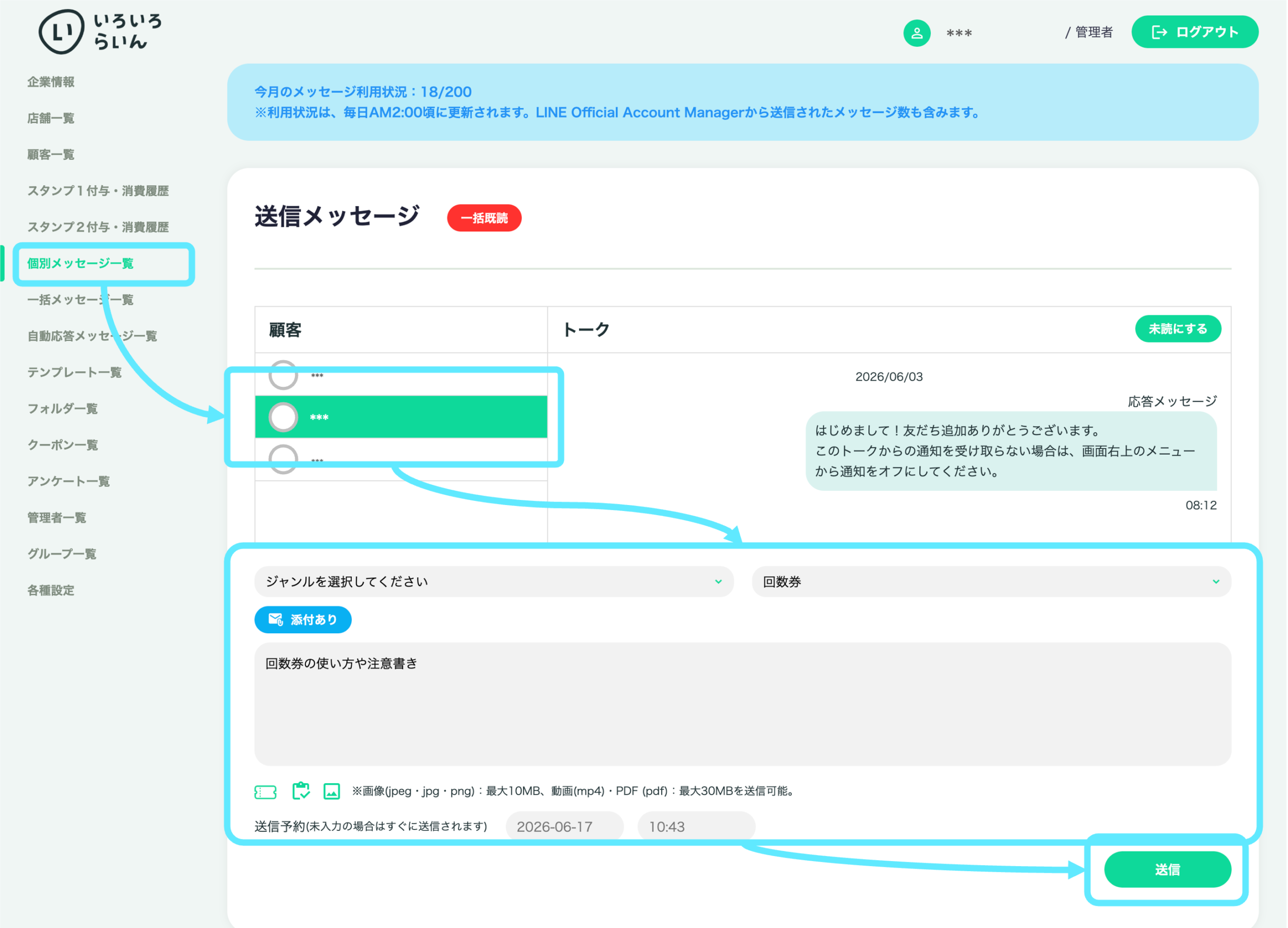
今回の例では、下記のように設定しました。
回数券を購入した友だち本人を確認し、個別メッセージで選択します。
(②の手順の通り、友だちからメッセージを送信してもらうと、顧客リストから友だちを選択する際に間違いが発生しにくくなります。)
「テンプレートを選択してください」を押して、「回数券」を選択します。
添付ファイルが「回数券」か、テキスト入力欄に回数券の使い方や注意事項が記載されているかを確認します。
「送信」ボタンを押します。
⑤ 店頭で回数券を使う
友だちが回数券を使うときは、店頭でスタッフに回数券を提示します。
スタッフが友だちの端末画面で、当店で使用できるクーポンかどうか、残り使用可能回数を確認します。
「使用する」ボタンを押します。
クーポン使用画面が表示されるので、オレンジ色の「使用済みにする」ボタンを押します。
最終確認のポップアップ表示で「OK」を押すと、回数券1回分を使用済みにできます。
必ず回数券が使用済みになったか、残り使用回数が1回分減ったかを確認してください。
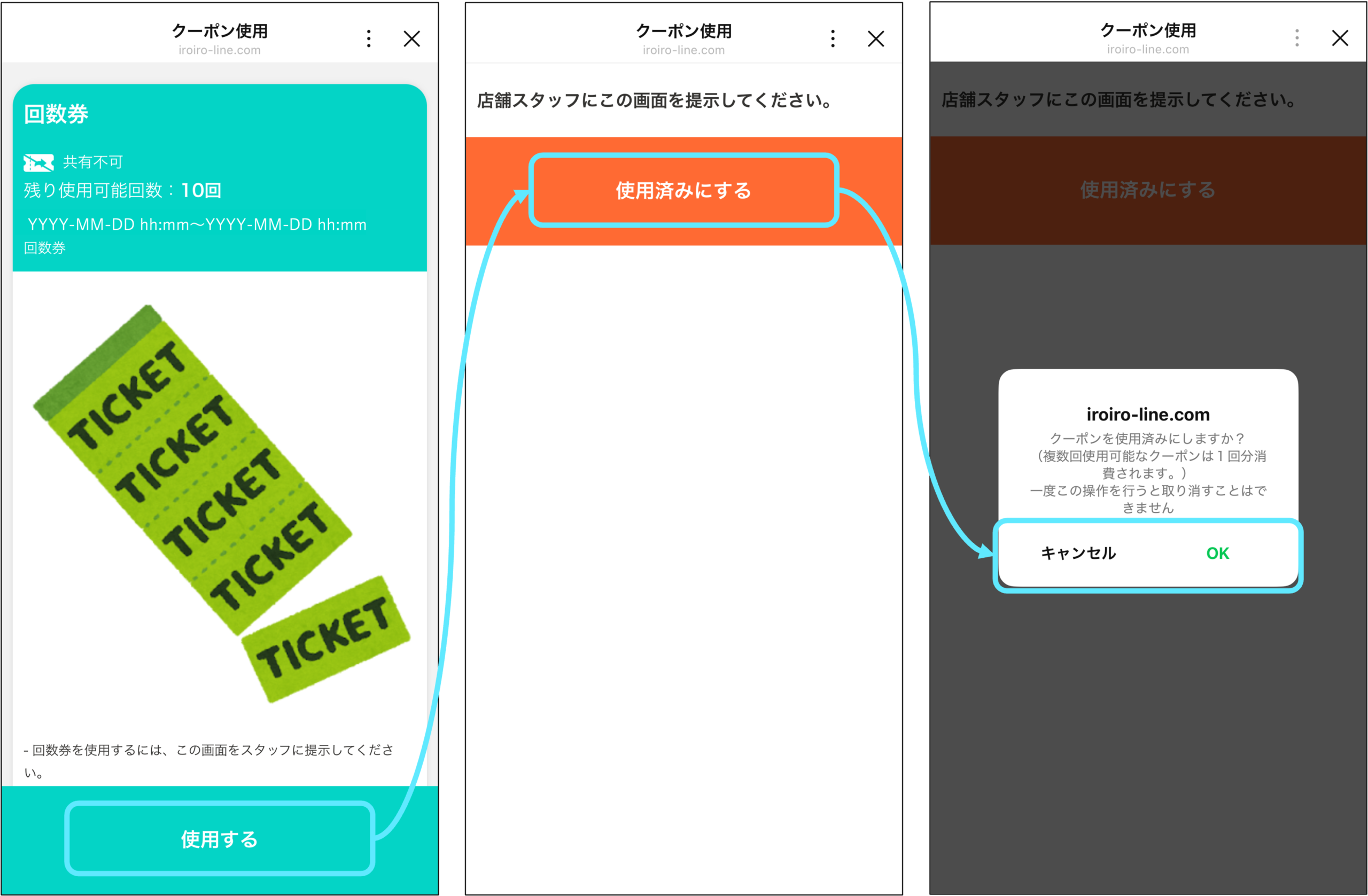
※「使用する」ボタンを1回押すだけでは使用済みにできません。
「使用済みにする」ボタンと、最終確認のポップアップ表示も含めて、3回、ボタンを押してください。