⭐️ 便利な設定&便利な組み合わせ
7 プリペイドポイントの使い方
目次
スタンプカードは、プリペイドポイントとして利用することも可能です。
例えば、500円チャージするとポイントが1個貯まって、貯めたポイントをサービスに利用できます。
スタンプ1個で500円のサービスが受けられる、コーヒーが1杯無料になる、といったように、プリペイドカードのような便利な使い方です。
友だちは事前にポイントを購入しておくと、現金やカードなどを持ち歩かずに、プリペイドポイントで支払いができます。
① スタンプカードの設定
「各種設定」の「スタンプカード設定」を編集します。「各種設定」の「スタンプカード設定」を編集します。
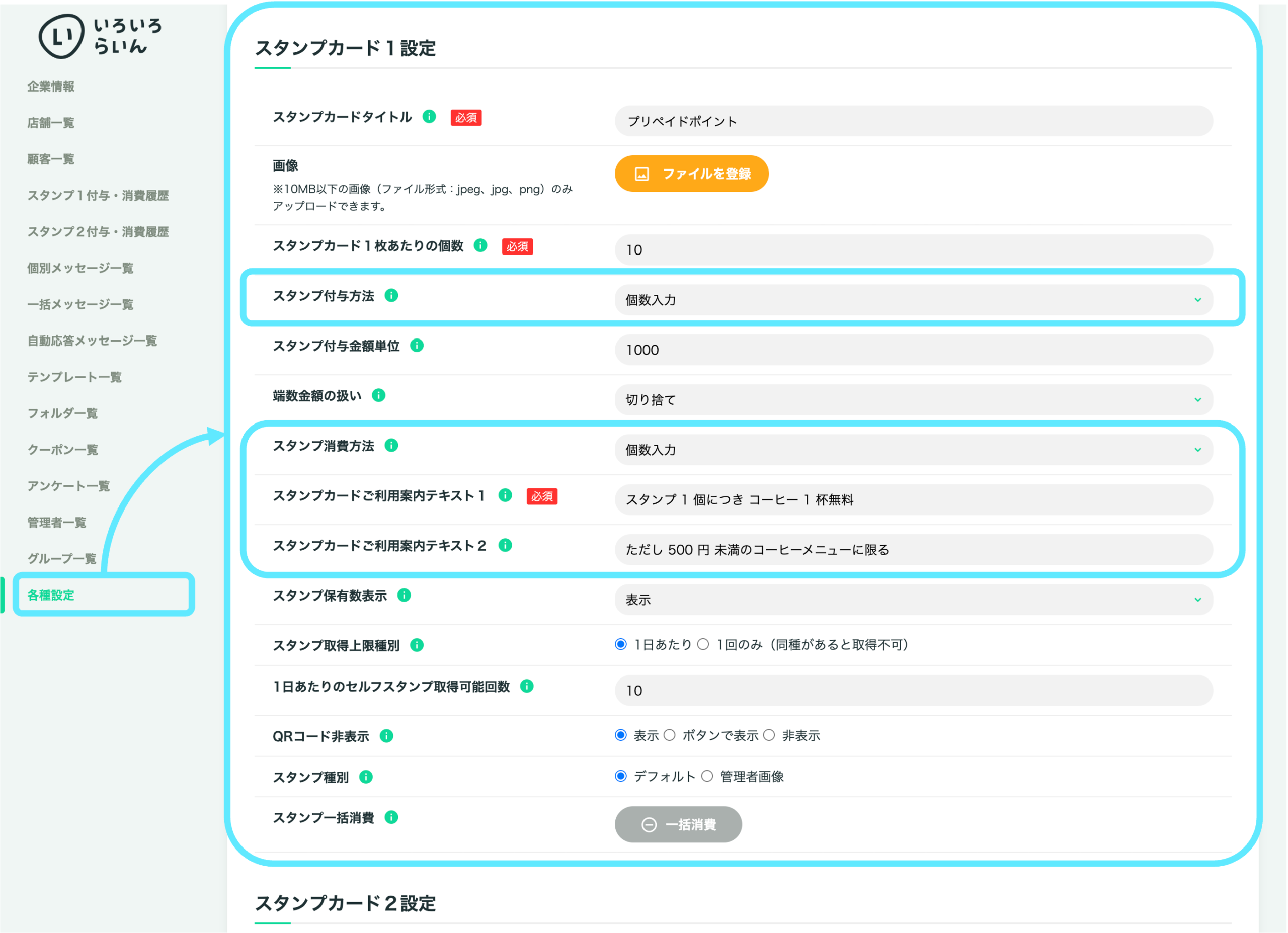
今回の例では、下記のように設定しました。
「スタンプカードタイトル」は、「プリペイドポイント」と入力します。
「スタンプ付与方法」は、「個数入力」を選択します。
「スタンプ消費方法」は、「個数入力」を選択します。
「スタンプカードご利用案内テキスト」に、利用案内や注意書きを入力します。
今回は「スタンプ 1 個につき コーヒー 1 杯無料」「ただし 500 円 未満のコーヒーメニューに限る」としました。
「QRコード非表示」は、「表示」のままにします。
「更新する」ボタンを押します。
② リッチメニューの設定
① いろいろらいんの「企業情報」から、リッチメニューURL【スタンプカード】をコピーします。
スタンプカードは「1」と「2」がありますが、①で設定したスタンプカードを選択してください。
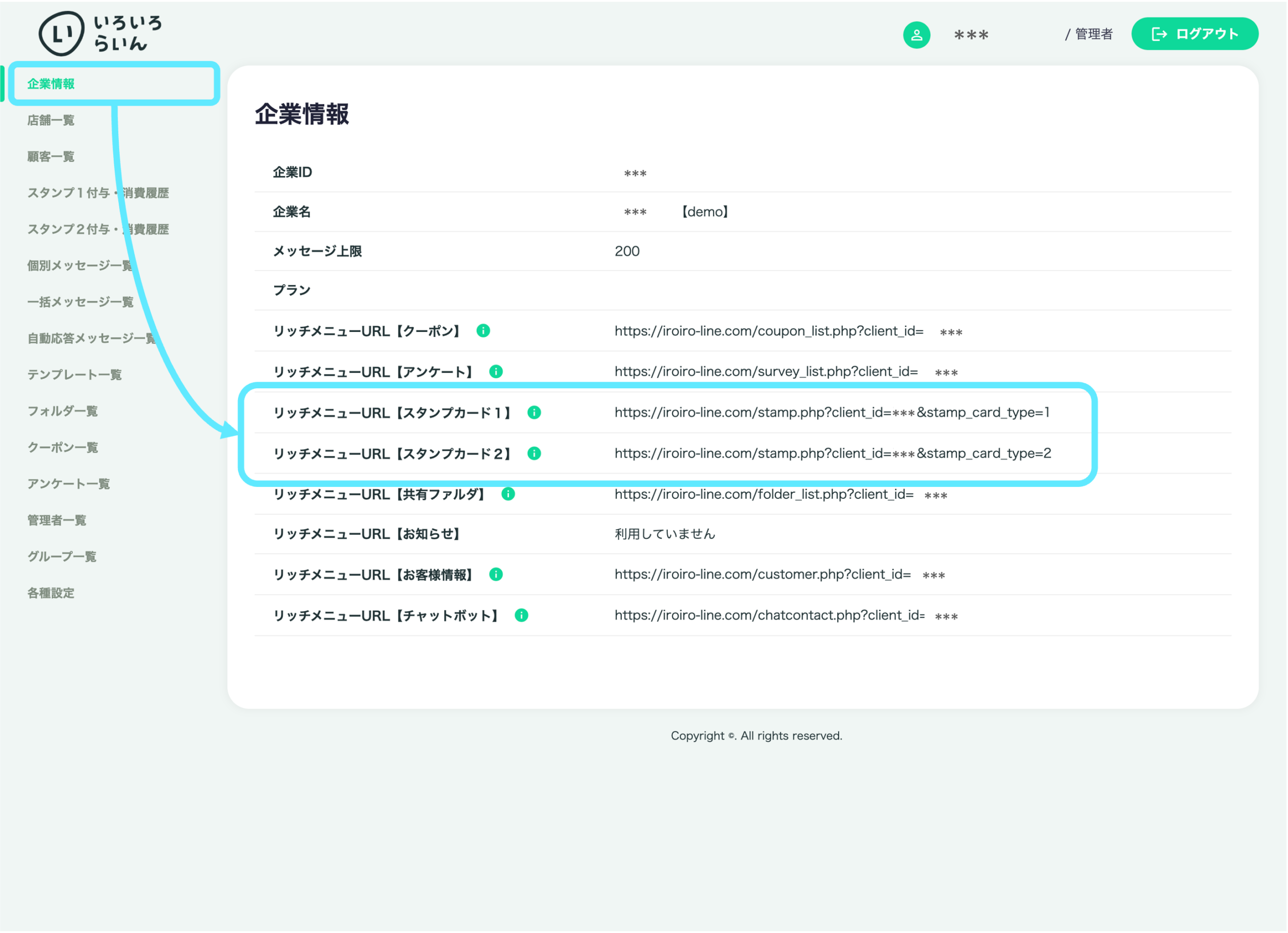
② LINE 公式アカウントの管理画面で、リッチメニューにスタンプカードとを設置して、上記のURLをペーストしてください。
③ プリペイドポイントを購入する
友だちに対応してもらうこと
友だちは店頭でプリペイドポイント(スタンプ)を購入し、スタッフにスタンプカードを提示します。
友だちの端末からリッチメニューのスタンプカードを押して、QR コードを提示するだけなので、とても簡単です。
スタップが対応すること
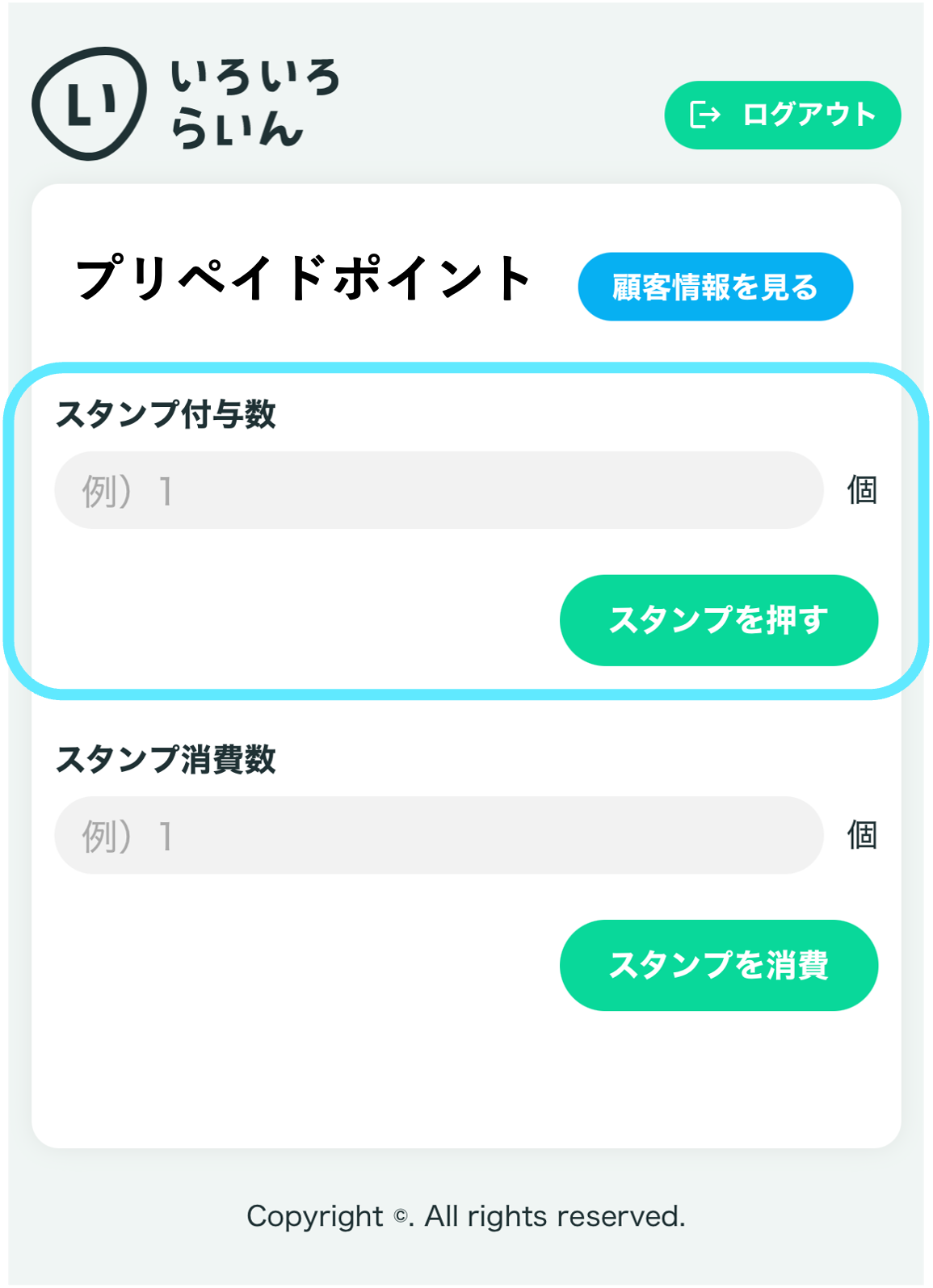
友だちがプリペイドポイント(スタンプ)の支払いを終えたら、店舗スタッフの(スマートフォンやタブレット)で、友だちのスタンプカードに表示されたQRコードを読み取ります。
いろいろらいんのログイン画面が表示されたら、ID・パスワードを入力してログインします。
友だちの購入金額に応じたスタンプ数を付与します。
④ プリペイドポイントを使う
友だちに対応してもらうこと
友だちがプリペイドポイント(スタンプ)を使いたいときは、スタッフにスタンプカードを提示します。
スタップが対応すること
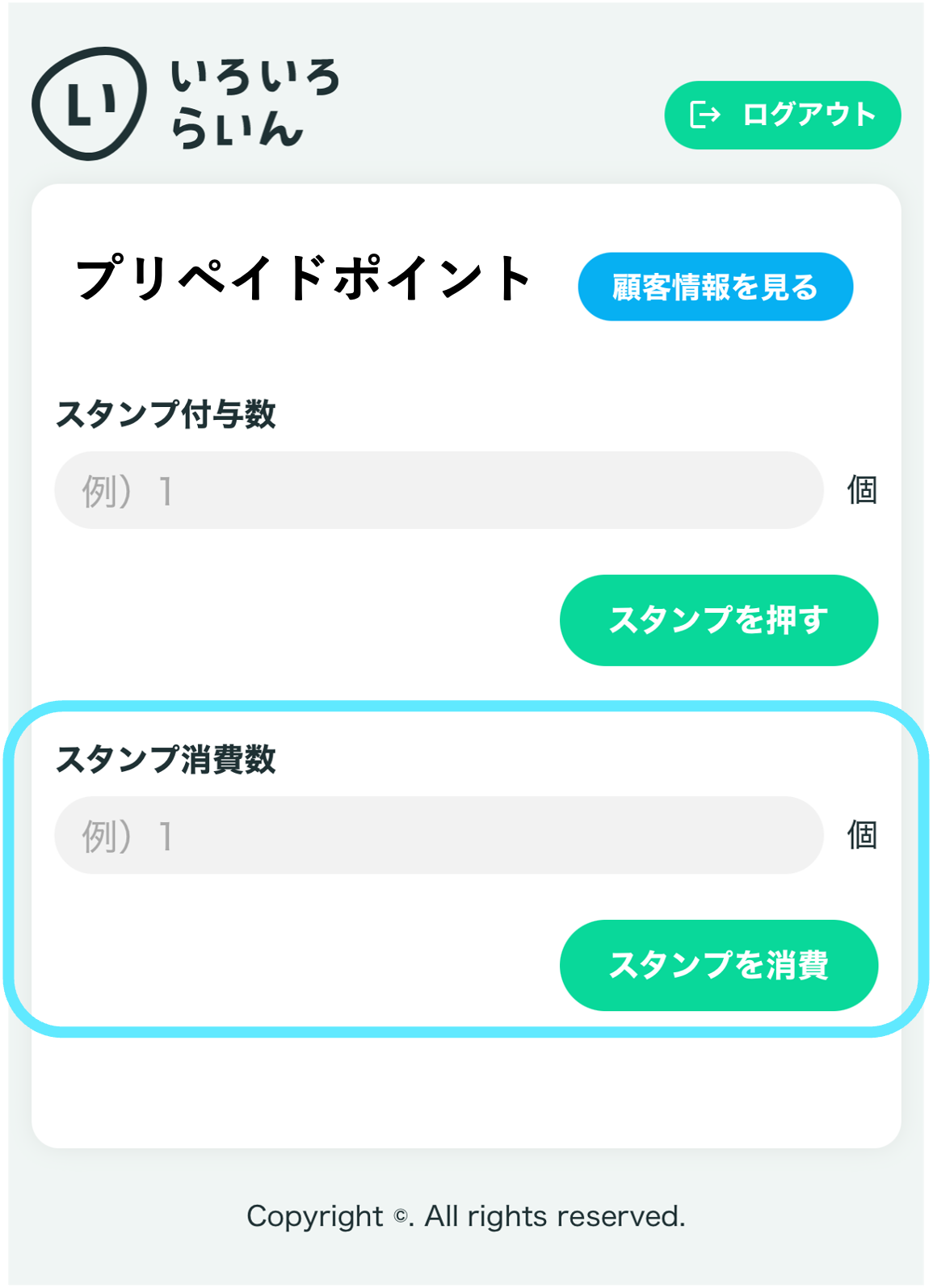
店舗スタッフの(スマートフォンやタブレット)で、友だちのスタンプカードに表示されたQRコードを読み取ります。
いろいろらいんのログイン画面が表示されたら、ID・パスワードを入力してログインします。
友だちが使用するスタンプ数を確認し、スタンプ数を消費します。