
⭐️ 便利な設定&便利な組み合わせ
8 スタンプラリーの設定
目次
いろいろらいんの機能を使って、友だちが複数のチェックポイントを巡り、それぞれでスタンプを集めるイベントやキャンペーンを開催しましょう!一定数のスタンプを集めると、クーポンや特典・景品に応募・交換できる仕組みを、簡単に設定できます。
スマートフォンとLINEを活用したデジタルスタンプラリーは、友だちが参加しやすく、運営側も参加状況や回遊データを分析しやすいメリットがあります。
今回いろいろらいんで設定するスタンプラリーでは、友だちが複数の店舗を巡るので(周遊・回遊促進を促します)、集客や売り上げ向上につながります。地域活性化や認知拡大にも効果的です。
商店街の加盟店を巡るスタンプラリー以外にも、観光地や道の駅を巡ったり、ショッピングモール内での開催、アニメやゲームとのコラボ、住宅・企業展示場でのブース巡回も可能です。
事前準備
今回設定するスタンプラリーでは、友だちが3種類のスタンプを集めたら、クーポン①(=抽選用のチケット1枚目)が届きます。
さらに5種類のスタンプを集めると、クーポン②(=抽選用のチケット2枚目)が届くようにします。
(8種類のスタンプを集めたら、景品の応募フォームが届く、というようにスタンプの個数や特典を変更した運用も、もちろん可能です!)
【1】 画像を3枚用意します。
- スタンプカード1に使用する画像(合計1枚)
- クーポン①とクーポン②の画像(合計2枚)
なお、クーポンに使用する画像のおすすめサイズは、横:770px 縦:500pxです。
スタンプカードに使用する画像のおすすめサイズは、横:800px 縦:400pxです。
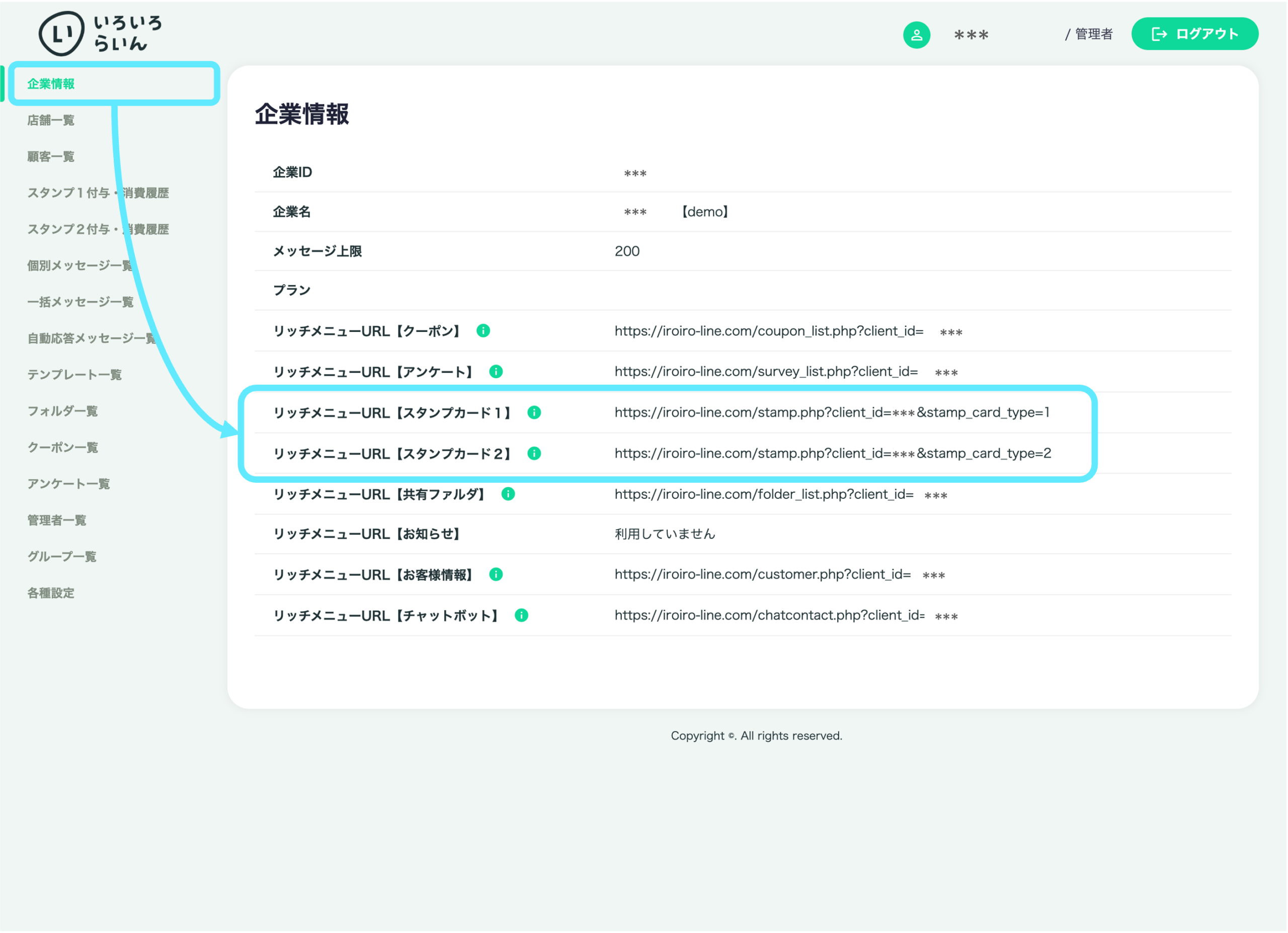
【2】 LINE 公式アカウントの管理画面で、リッチメニューにいろいろらいんの「スタンプカード1」を設定します。
「リッチメニューURL【スタンプカード1】」のURLは、「企業情報」から確認できます。
スタンプカードの使い方は、「スタンプ機能」をご確認ください。
① スタンプカードを設定する
スタンプカードは、「各種設定」で設定します。
それでは今回のスタンプラリーで使用する「スタンプカード1設定」を設定していきましょう。
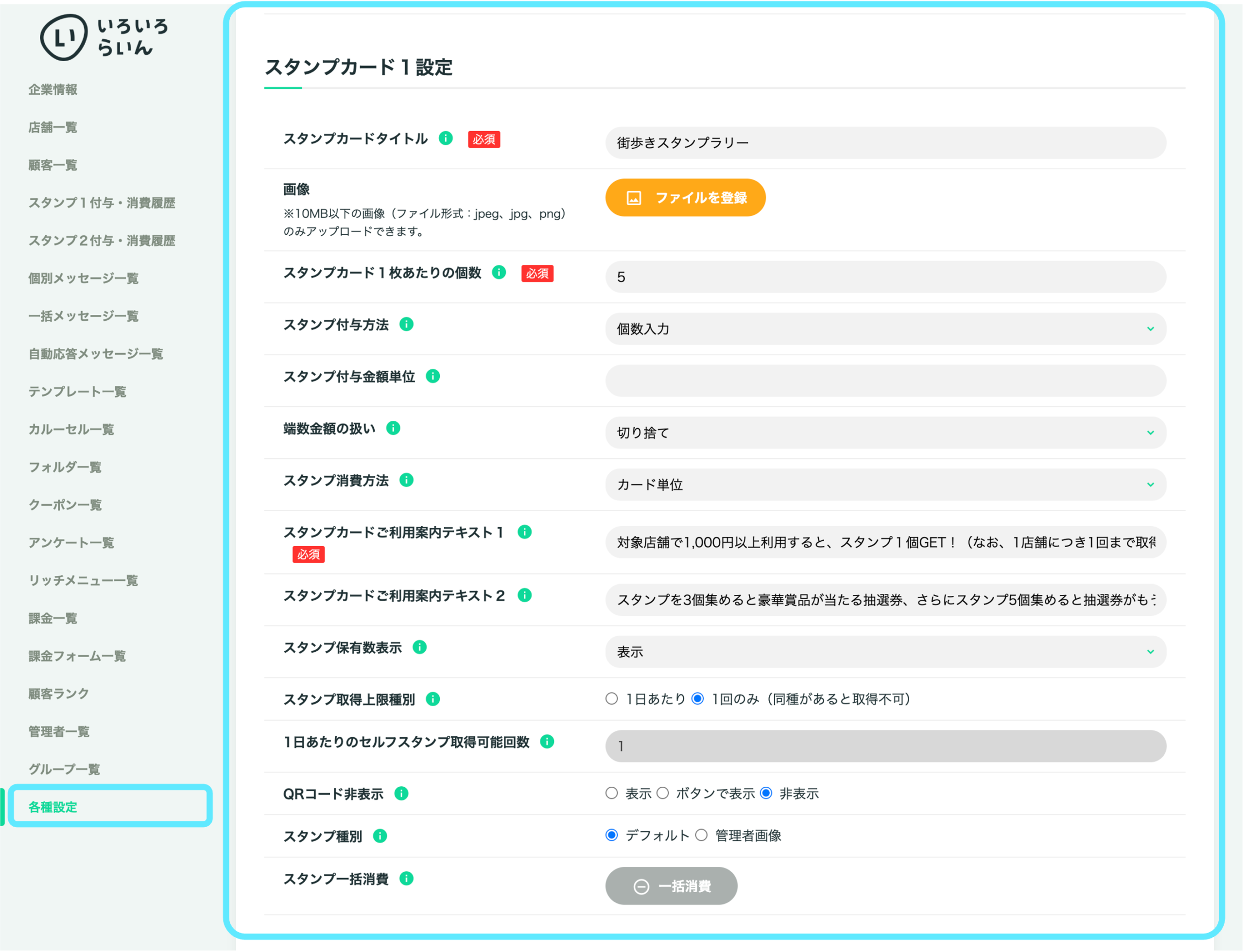
今回の例では、下記のように設定しました。
「スタンプカードタイトル」は、「街歩きスタンプラリー」と入力します。
「画像」は、事前準備で用意した画像(おすすめサイズは横:800px 縦:400px)を選択します。
「スタンプカード1枚あたりの個数」は、「5」を入力します。 *1
「スタンプ付与方法」は、「個数入力」を選択します。 *3
「スタンプ付与金額単位」は、空欄にします(設定不要)。 *3
「端数金額の扱い」は、デフォルトのまま「切り捨て」としておきます(設定不要)。 *3
「スタンプ消費方法」は、デフォルトのまま「カード単位」としておきます(設定不要)。 *3
「スタンプカードご利用案内テキスト1および2」に、スタンプ取得条件などを記入します。
「スタンプ保有数表示」は、「表示」を選択します。
「スタンプ取得上限種別」は、「1回のみ(同種があると取得不可)」を選択します。
「QRコード非表示」は、「非表示」を選択します。
「スタンプ種別」は、「デフォルト」を選択します。 *2
最後に「更新する」ボタンを押します。
*1 スタンプカードの1ページに表示される最大個数です。友だちが獲得できるスタンプ数の上限ではありません。最大個数は、5〜20 の数で入力することが可能です。1列の表示はスタンプ5個で固定されているため、 5個までは1列、10個までは2列、15個までは3列、20個までは4列の表示となります。今回のスタンプラリーでは、スタンプを3個、または5個集めるため、最大個数は5個に設定しました。
*2 「スタンプ種別」で「デフォルト」を選択すると、星マークがスタンプとして表示されます。「管理者画像」を選択すると、「管理者アイコン」がスタンプとして表示されます。星マークではなく、オリジナルの画像でスタンプを押したいときは「管理者画像」を選択して、管理者一覧から管理者アイコンを設定してください。
*3 今回のスタンプラリーでは設定不要の項目です。設定しなくても、スタンプラリーの運用に影響しません。
② クーポンを作成する
3種類と5種類のスタンプを集めたらもらえる、クーポン①とクーポン②を「クーポン一覧」で設定します。
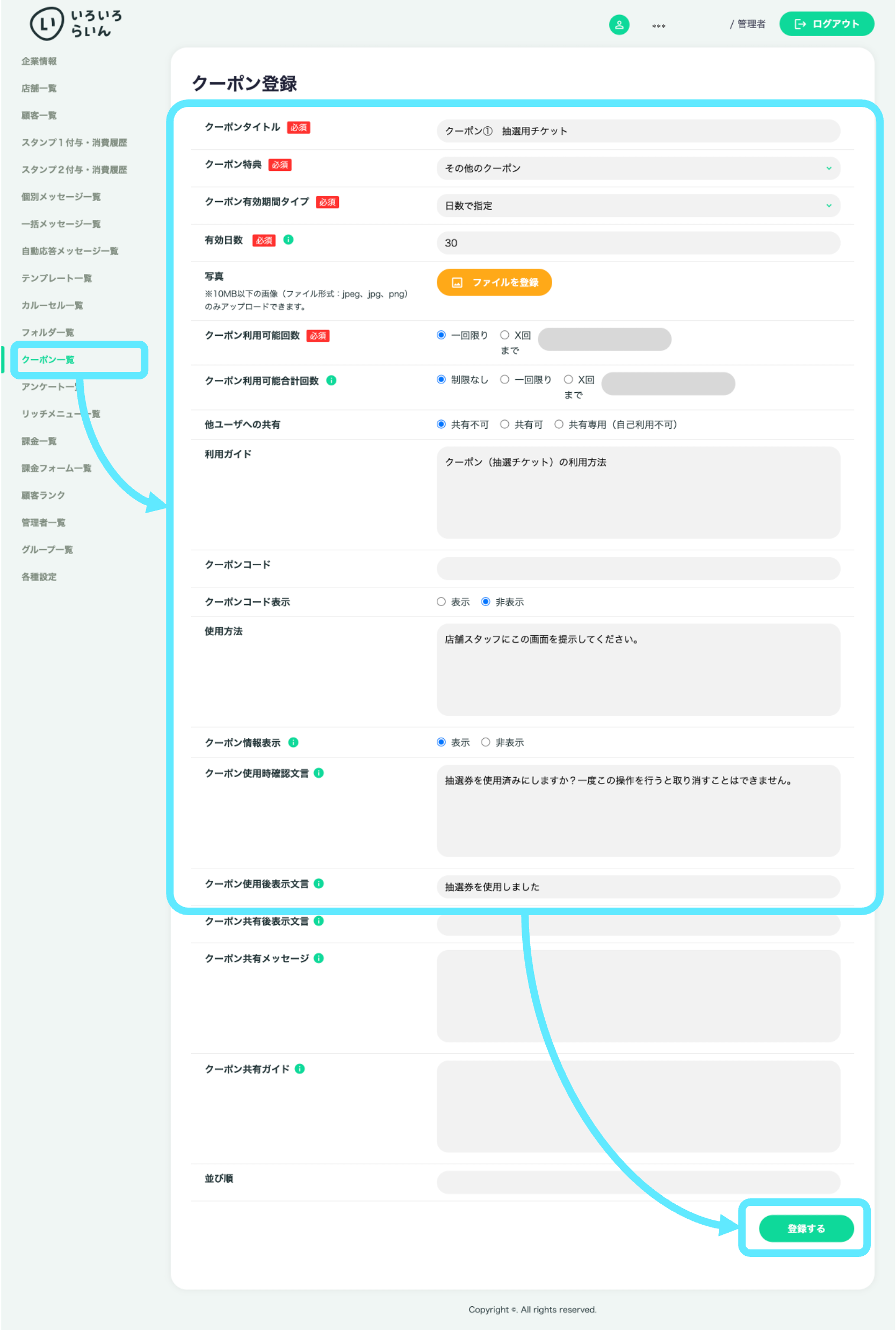
今回の例では、下記のように設定しました。
「クーポンタイトル」は、「クーポン① 抽選用チケット」や「ガラガラポン用もぎりチケット」のような名称を入力します。
「クーポン特典」は、「その他のクーポン」を選択します。
「クーポン有効期間タイプ」は、今回「日数で指定」を選択して「有効期間」は「30」日としましたが、スタンプラリーの開催期間で日程を入力してもOKです。
「写真」は、任意の画像(おすすめサイズは、横:770px 縦:500px)を選択します。
「クーポン利用可能回数」は、「一回限り」とします。
「クーポン利用可能合計回数」は、「制限なし」を選択します。
「他ユーザへの共有」は、「共有不可」とします。
「利用ガイド」は、クーポン(抽選チケット)の利用方法などを入力します。
「クーポン情報表示」は、「表示」のままにします。
「クーポン使用時確認文言」は、「抽選券を使用済みにしますか?一度この操作を行うと取り消すことはできません。」と入力します。
「クーポン使用後表示文言」は、「抽選券を使用しました」と入力します。
そのほかの項目はデフォルトのままで問題ありません。今回は設定不要の項目です。設定しなくても、運用に影響しません。
最後に「登録する」ボタンを押します。
同じように、クーポン②も作成します。
③ テンプレートを作成する
3種類のスタンプを集めた友だちに送るメッセージと、5週類のスタンプを集めた友だちに送るメッセージを、テンプレートで作成します。
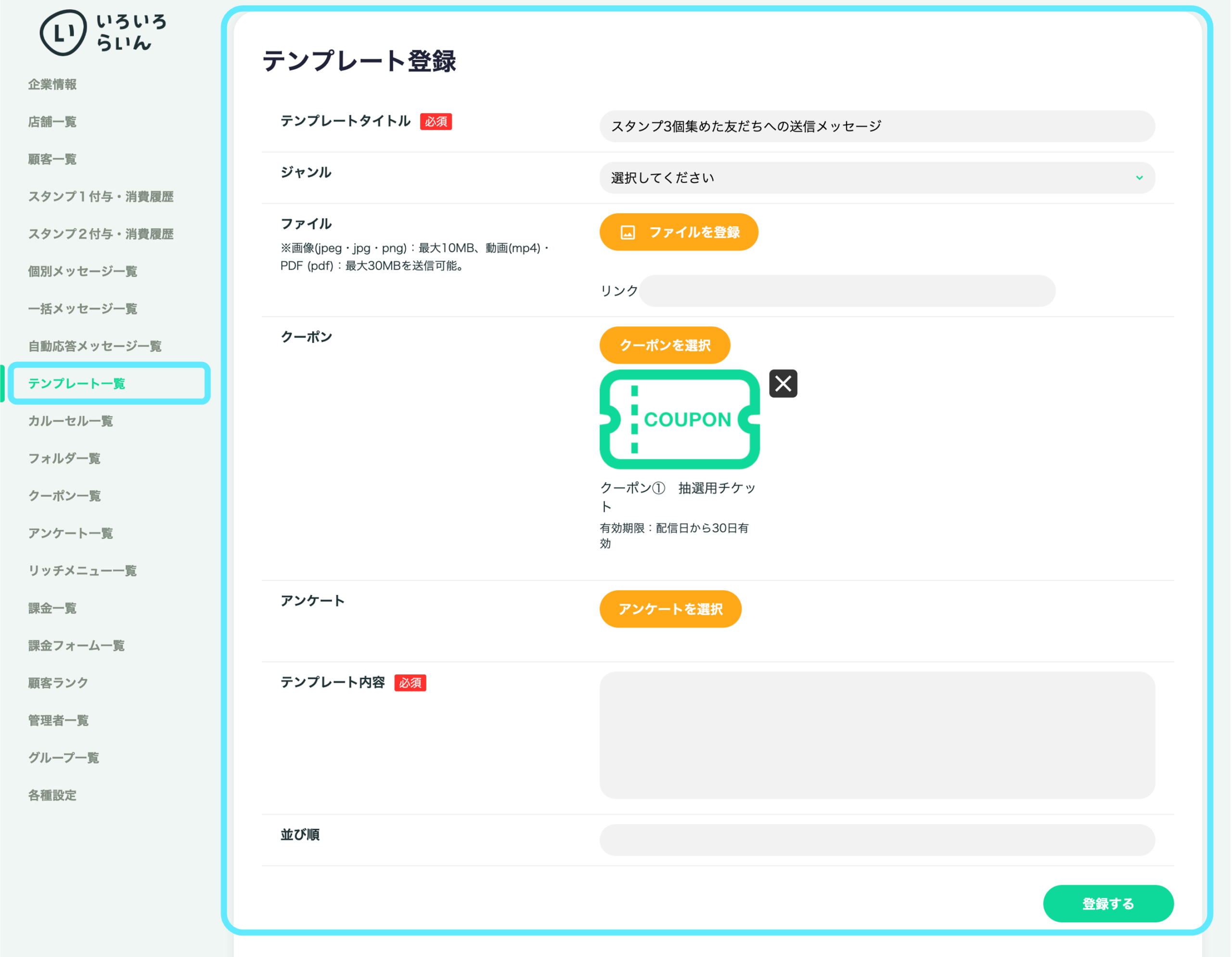
今回の例では、下記のように設定しました。
「テンプレートタイトル」は、「スタンプ3個集めた友だちへの送信メッセージ」と入力します。
「ジャンル」「ファイル」は、今回設定しません(設定不要)。 *1
「クーポン」は、「クーポン①」を選択します。
「アンケート」は、今回設定しません。
「テンプレート内容」は、スタンプラリーの参加お礼や、スタンプ3個集めた特典(クーポン① 抽選用チケット)を案内します。
「並び順」は、今回設定しません(設定不要)。 *1
「登録する」ボタンを押します。
同じように、5種類のスタンプを集めた友だちに送るメッセージ(テンプレート)を設定します。
*1 今回のスタンプラリーでは設定不要の項目です。設定しなくても、スタンプラリーの運用に影響しません。
④ グループを作成する
3種類のスタンプを集めた友だちと、5種類のスタンプを集めた友だちを登録するグループを作成します。
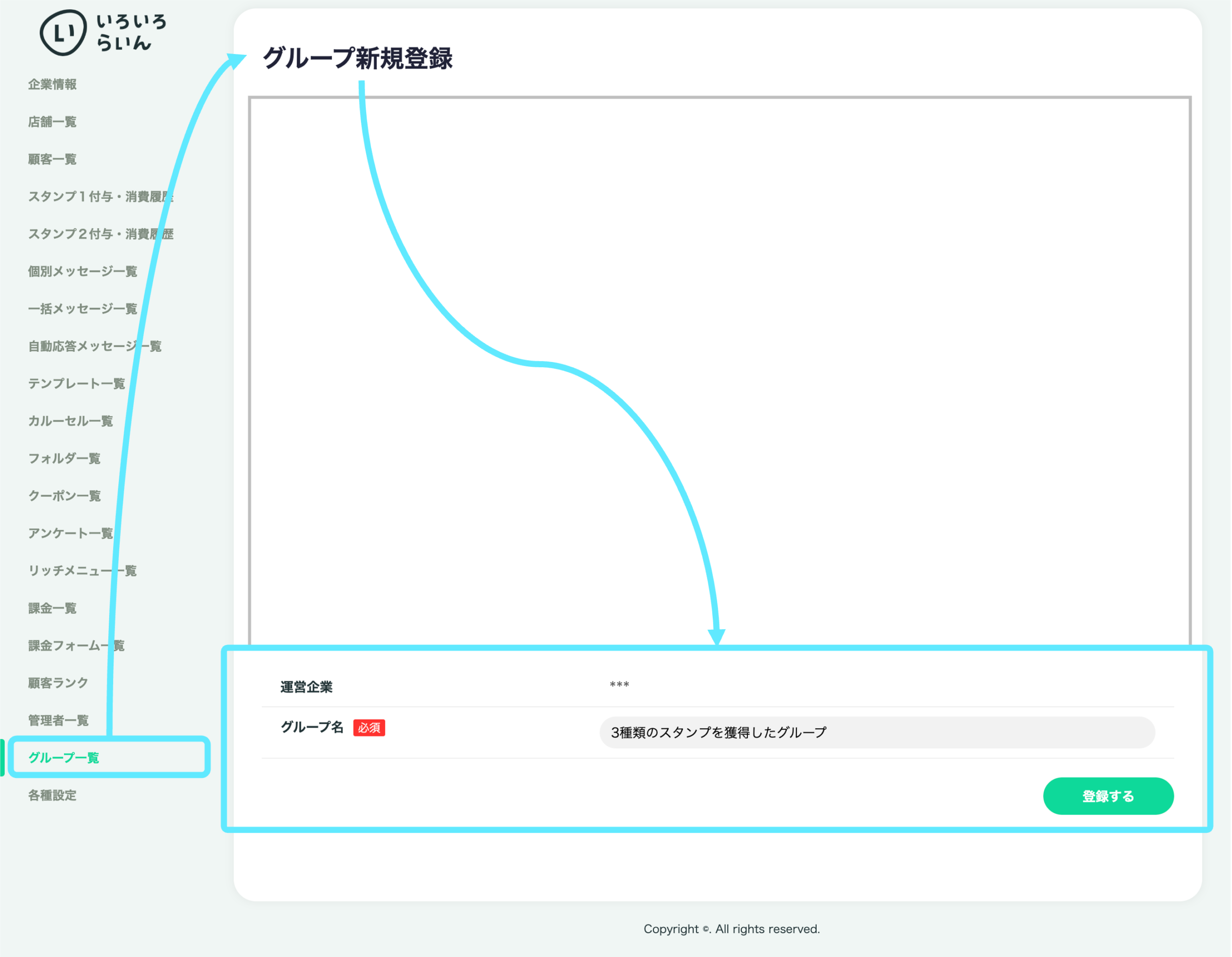
今回の例では、下記のように設定しました。
「グループ名」は、「3種類のスタンプを獲得したグループ」と入力します。
「登録する」ボタンを押します。
同じように、5種類のスタンプを集めたグループを設定します。
⑤ 自動応答メッセージを作成する
友だちがスタンプを3種類集めたらクーポン①が届く、さらに5種類集めたらクーポン②が届くように、自動応答メッセージを設定します。
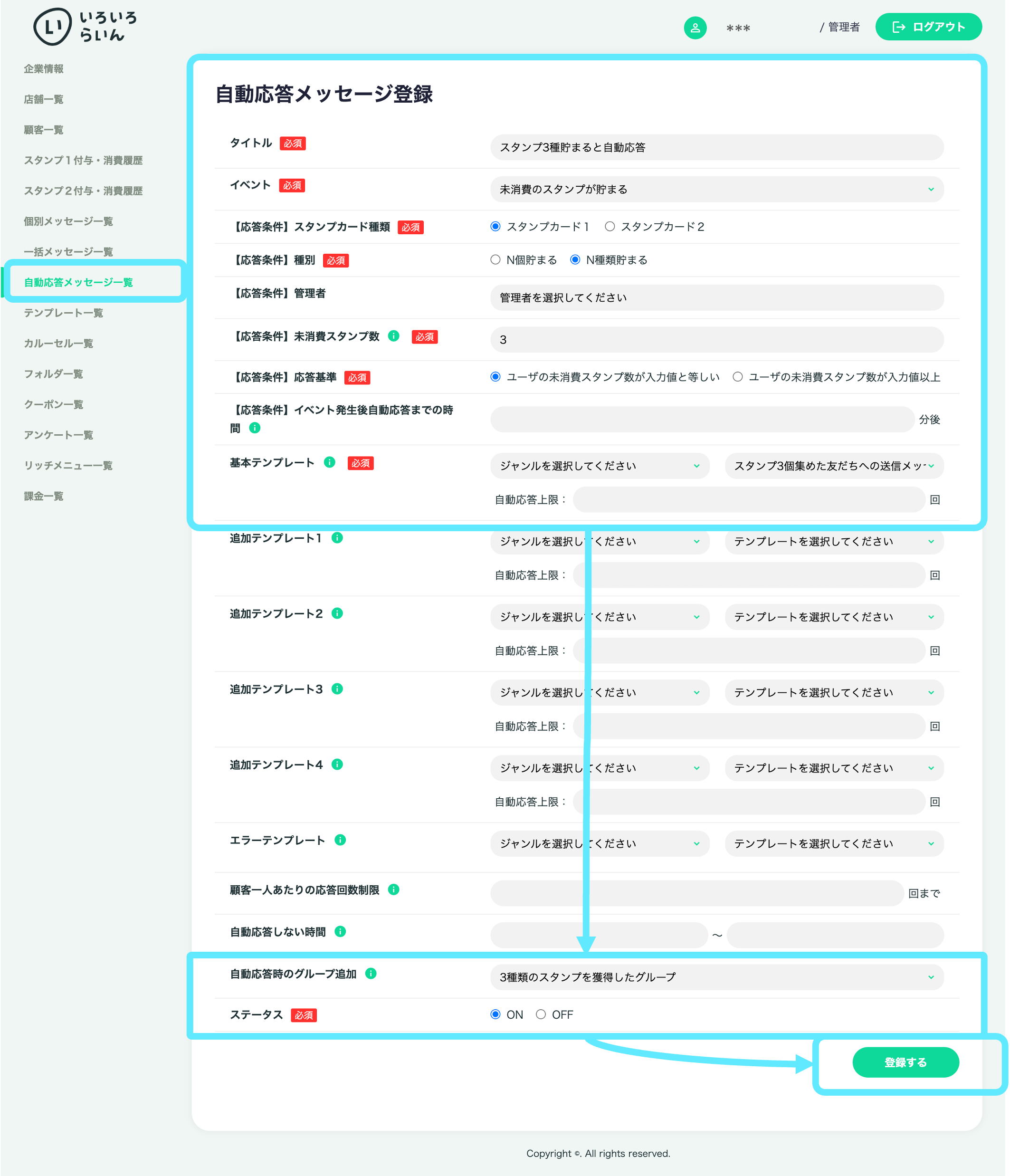
今回の例では、下記のように設定しました。
「タイトル」は、「スタンプ3種貯まると自動応答」と入力します。
「イベント」は、「未消費のスタンプが貯まる」を選択します。
「【応答条件】スタンプカード種類」は、「スタンプカード1」を入力します。
「【応答条件】種別」は、「N種類貯まる」を選択します。
「【応答条件】管理者」は、設定しません(「管理者を選択してください」のままにします)。
「【応答条件】未消費スタンプ数」は、「3」を入力します。
「【応答条件】応答基準」は、「ユーザの未消費スタンプ数が入力値と等しい」を選択します。
「【応答条件】イベント発生後自動応答までの時間」は、空欄のまま、即時応答とします。
「基本テンプレート」は、③で作成した「スタンプ3個集めた友だちへの送信メッセージ」を選択します。
「自動応答時のグループ追加」は、④でで作成した「3種類のスタンプを獲得したグループ」を選択します。
「ステータス」を「ON」にします。なお、テスト環境やプレビューモードはありません。このまま実際にユーザーとしてお試しください。
同じように、5種類のスタンプを集めた友だち向けに自動応答メッセージを設定します。
⑥ スタンプ設置箇所として管理者を設定する
友だちがスマホのカメラで撮影するとスタンプを集めることができるQRコードを、スタンプ設置箇所に掲示します。
スタンプが獲得できるQRコードは、管理者一覧から作成することができます。
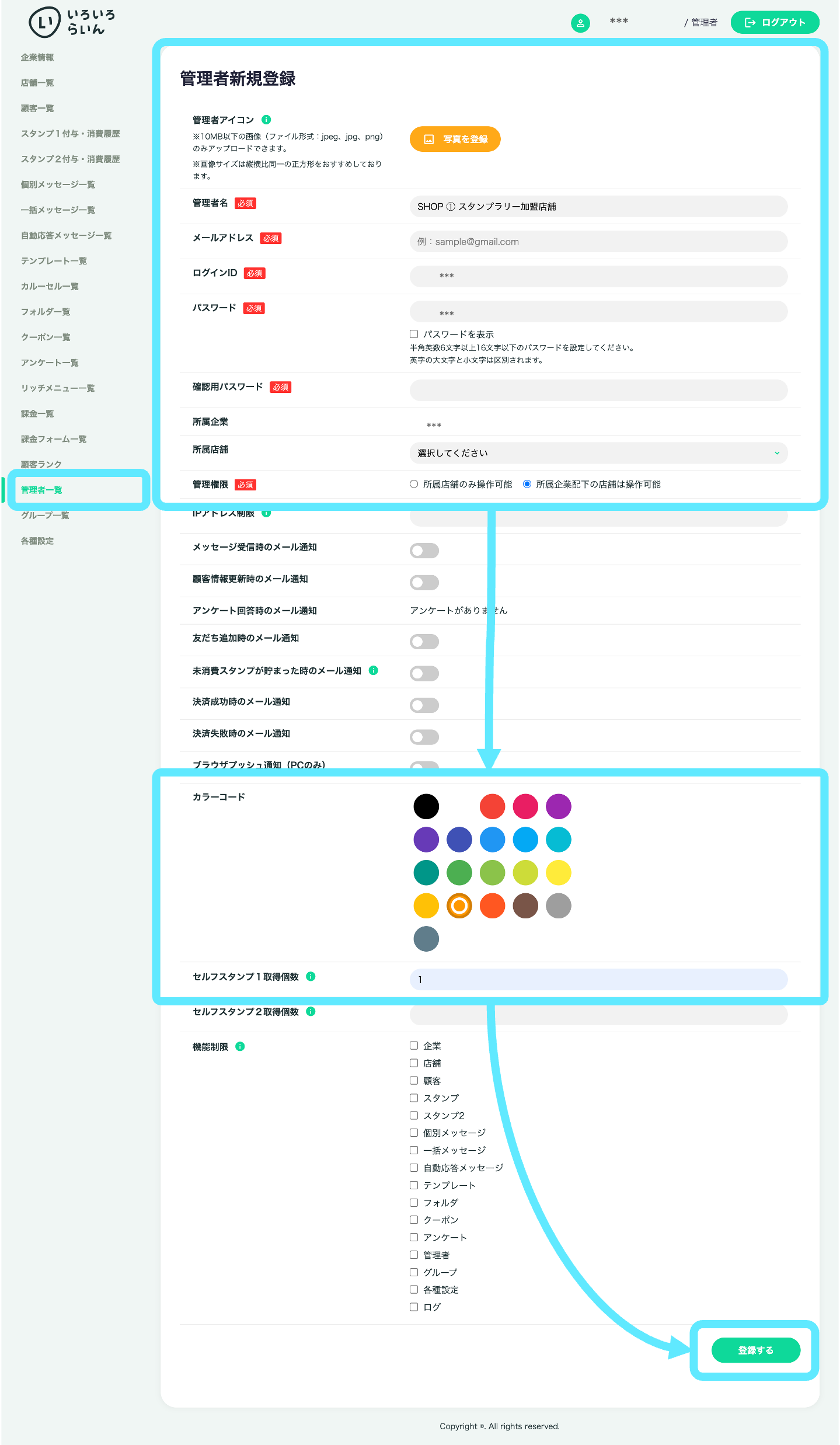
今回の例では、下記のように設定しました。
「管理者アイコン」は、今回設定しません(設定不要)。 *1
「管理者名」は、「SHOP ① スタンプラリー加盟店舗」などのようにスタンプラリーポイントの名称を入力します。
「メールアドレス」は、任意のメールアドレスを設定してください。すべての管理者を同じメールアドレスで登録することもできます。
「ログインID」は、任意の内容で入力します。なお、ログインIDは「◯◯stp00」というように、連番で登録すると管理がしやすくなります。
「パスワード」「確認用パスワード」は、任意の内容で入力します。
「管理権限」は、「所属企業配下の店舗は操作可能」を選択します。
「カラーコード」は、任意のカラーを選択します。ここで選択したカラーは、スタンプカードに押される星マークのカラーになります。
「セルフスタンプ1取得個数」は、「1」を入力します。
そのほかの項目は、今回設定しません(設定不要)。 *1
同じように、スタンプラリーで設置するポイントをすべて作成します。
*1 今回のスタンプラリーでは設定不要の項目です。設定しなくても、スタンプラリーの運用に影響しません。
スタンプラリーポイントをすべて管理者登録したら、それぞれのQRコードを確認します。
まず、管理者一覧の中から、作成した管理者(スタンプラリーポイント)を選択します。
管理者編集ページに、QRコードが表示されます。
このQRコード(png形式)をプリントして、各スタンプ設置箇所に掲示します。
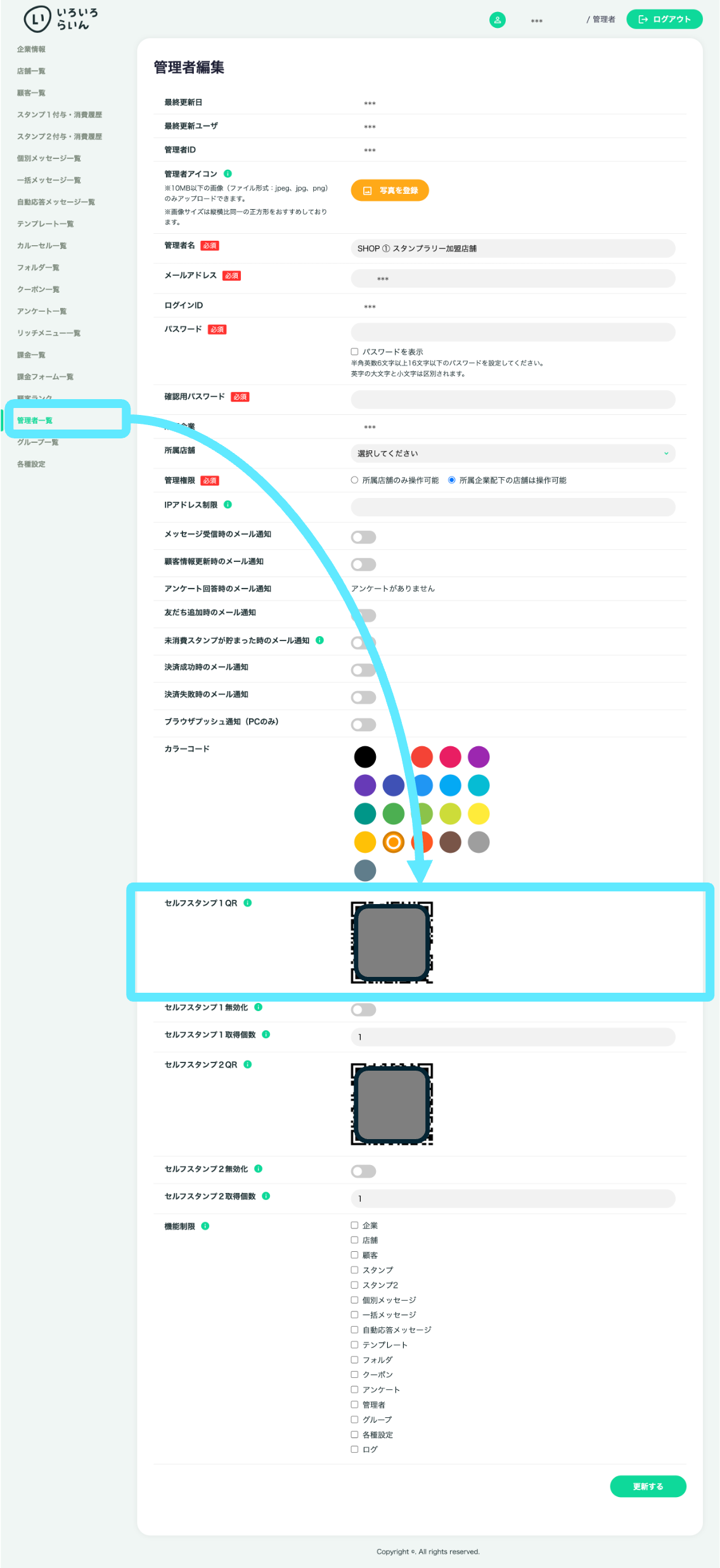
なお、ダウンロードボタンなどはありません。
QRコードを右クリックして、画像を保存・プリントしてください。
⑦ 実施状況の確認
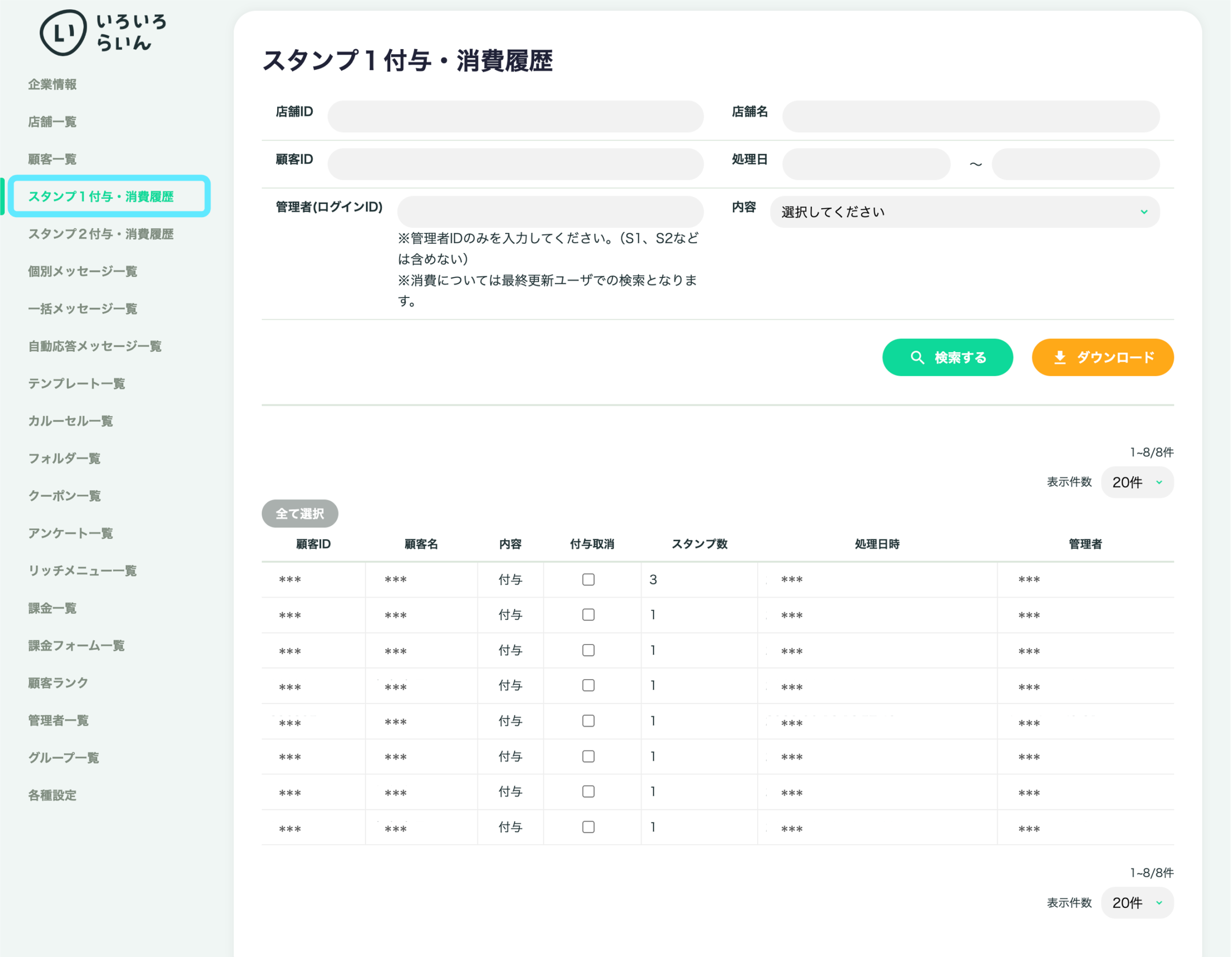
友だちがスタンプを集めているか確認したい
「スタンプ1付与・消費履歴」で確認でき、付与履歴はCSVファイルでダウンロードできます。
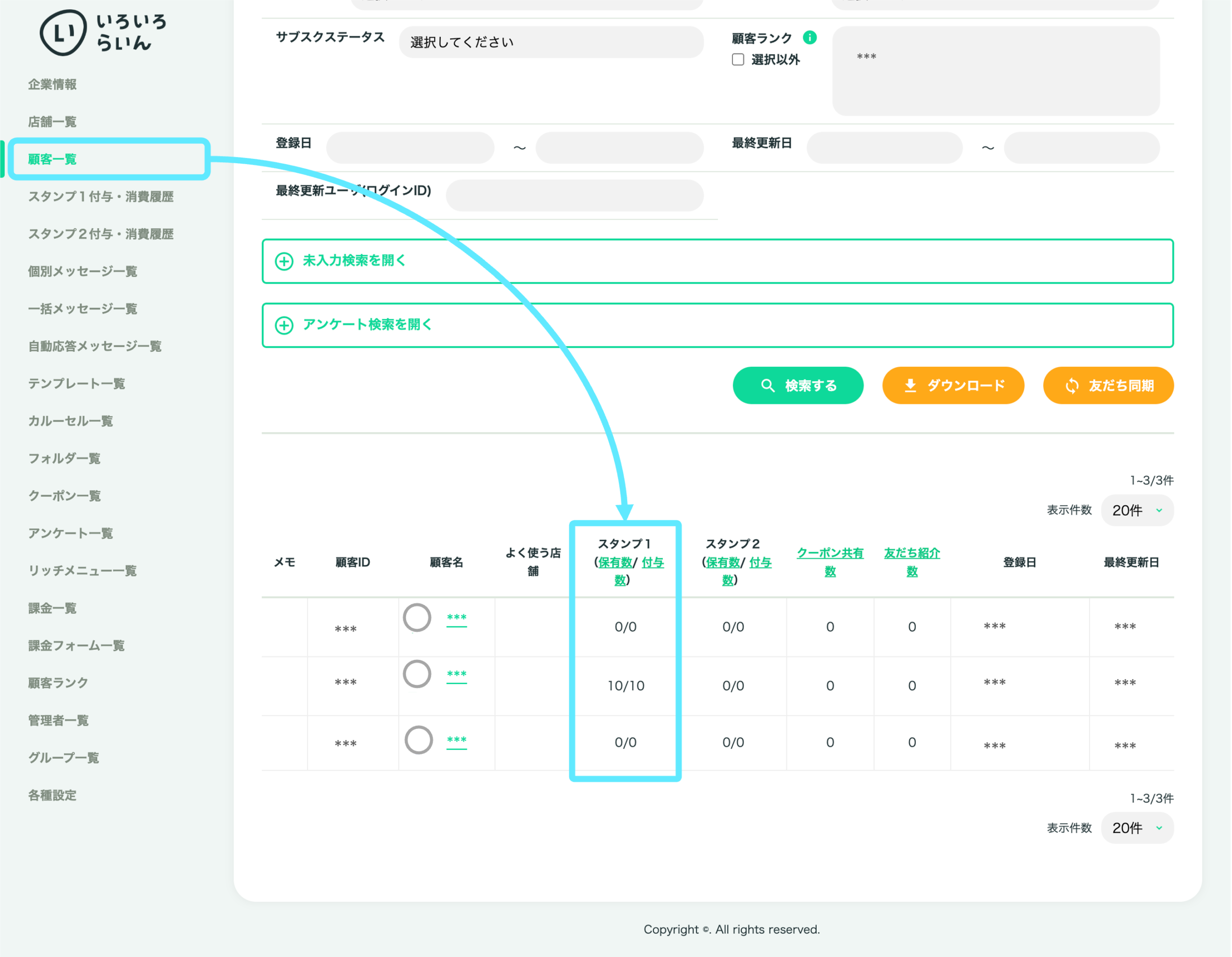
他にも、「顧客一覧」から「スタンプ1(保有数/ 付与数)」を見ることが可能です。
保有数/ 付与数をクリックすると、スタンプ数順に並べ替えができます。
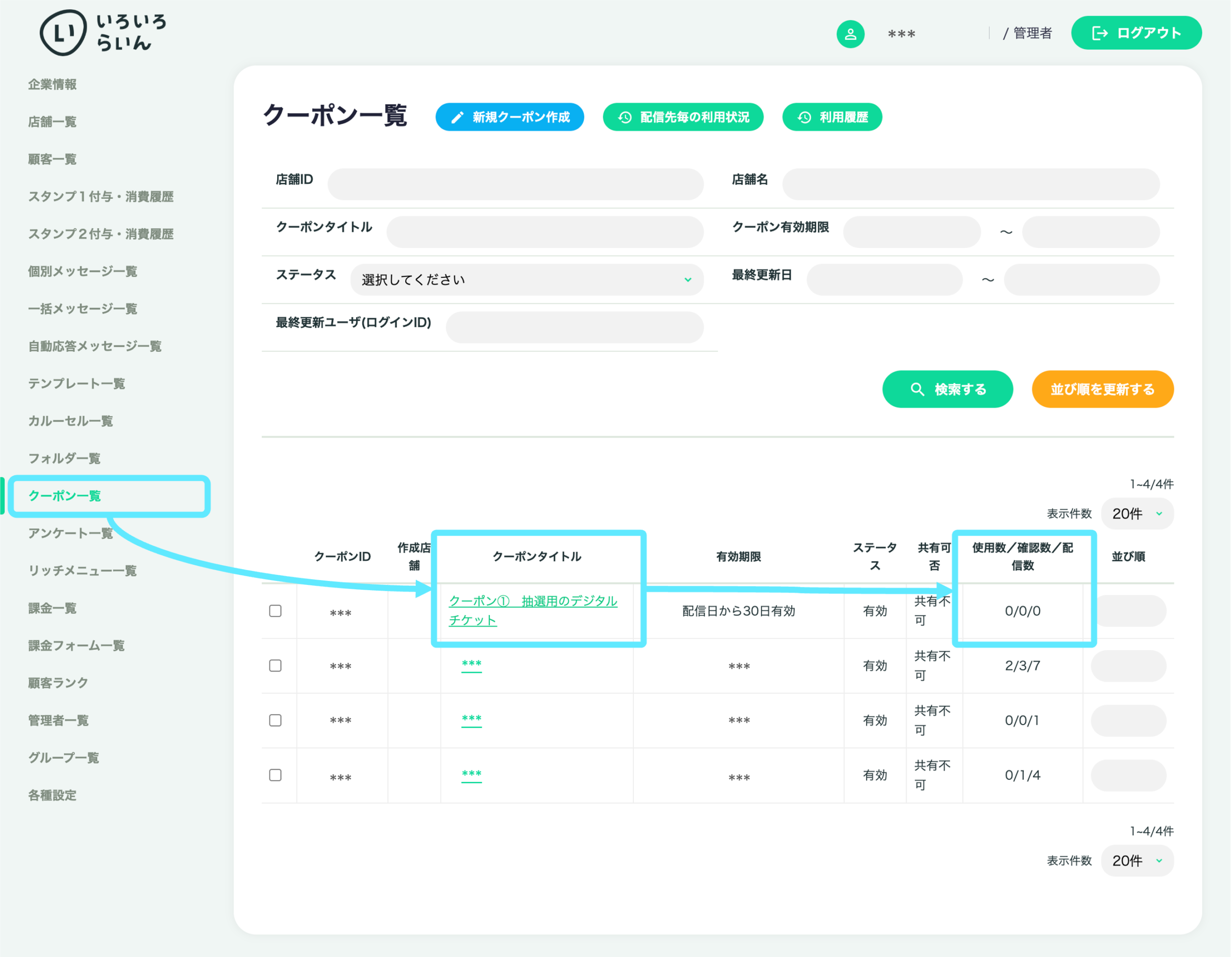
クーポン①②の利用状況を確認したい
クーポンの配布、利用履歴は、「クーポン一覧」で「使用数/確認数/配信数」を確認できます。
スタンプ3種類 / 5種類を集めた人数を確認したい
「グループ一覧」で、グループ名の後ろに表示された数値(例(0)や(10)など)を見ると、所属人数を簡易的にチェックできます。
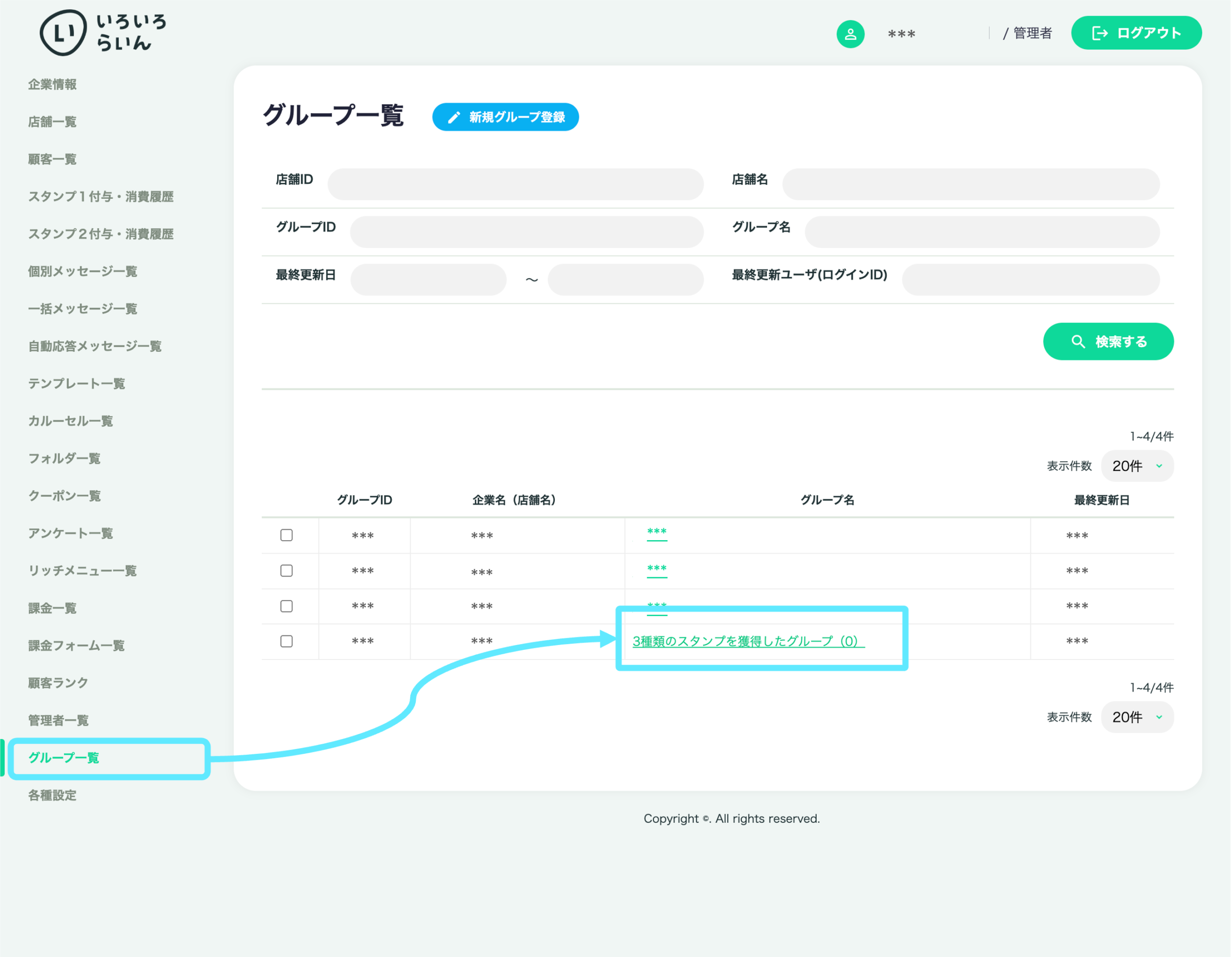
また「顧客一覧」で、所属グループを「3種類のスタンプを獲得したグループ」として検索すると、どの友だちが所属しているのか、詳細を確認することが可能です。