
⭐️ 課金&課金フォーム一覧
いろいろらいんの課金機能はLINE公式アカウントと決済システムを連携して、友だちから商品購入代や会費、サブスクなどの月額課金を回収する機能です。現金でのやり取りがなくなりキャッシュレス集金が可能で、毎月の継続課金は自動決済で集金の手間がかかりません。
なお、課金一覧・課金フォーム一覧・顧客ランクのご利用はオプション契約となり、事前のお申し込みが必要です。お申し込み時に担当より「商品登録シート」(Excel)をご案内しますので、入力の上ご提出をお願いします。
課金フォーム一覧では、商品購入代などの料金支払いや入会金といった一時的な集金や、月謝・会費・サブスクといった定期的な徴収などの課金フォームを登録できます。
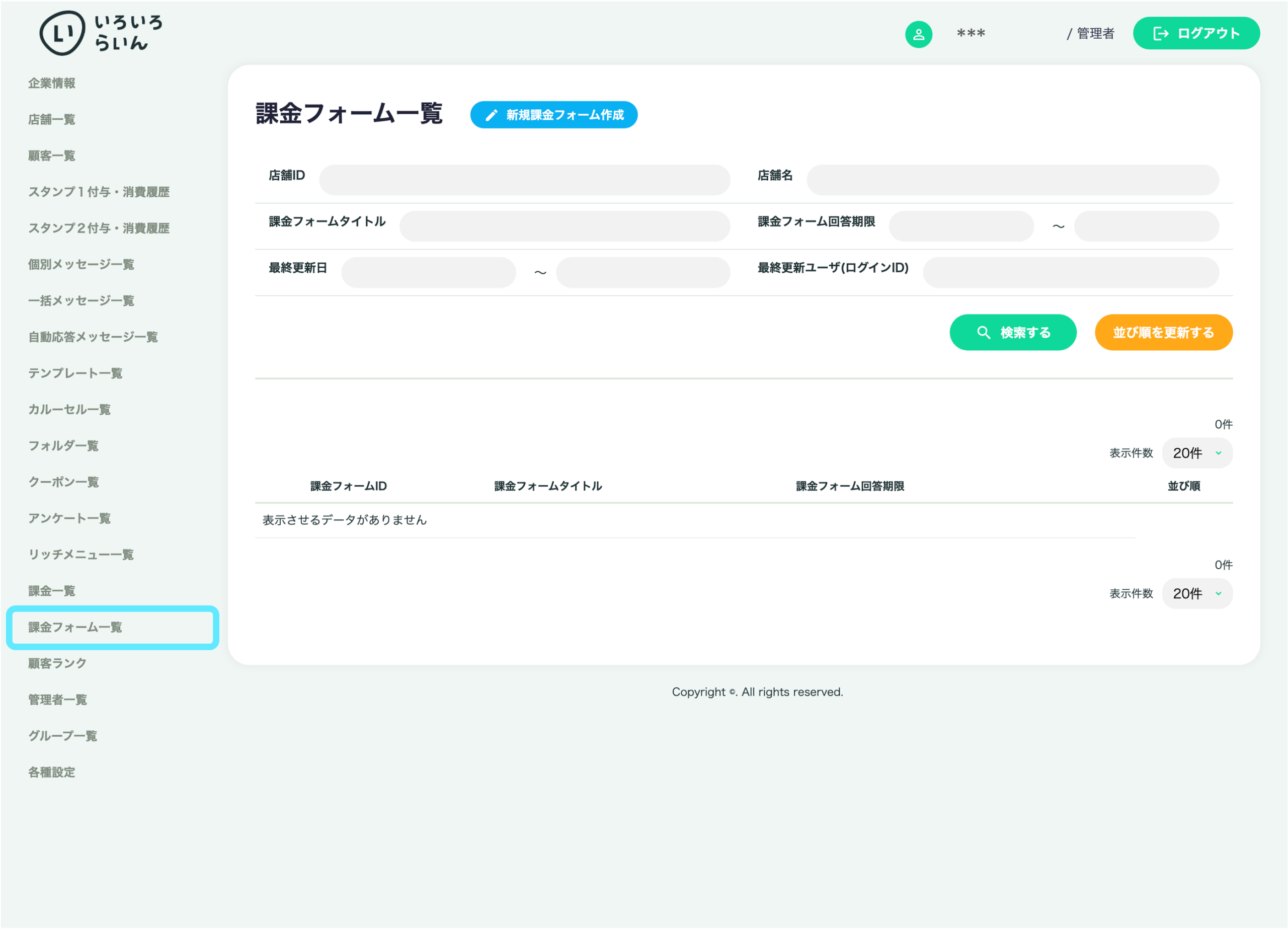
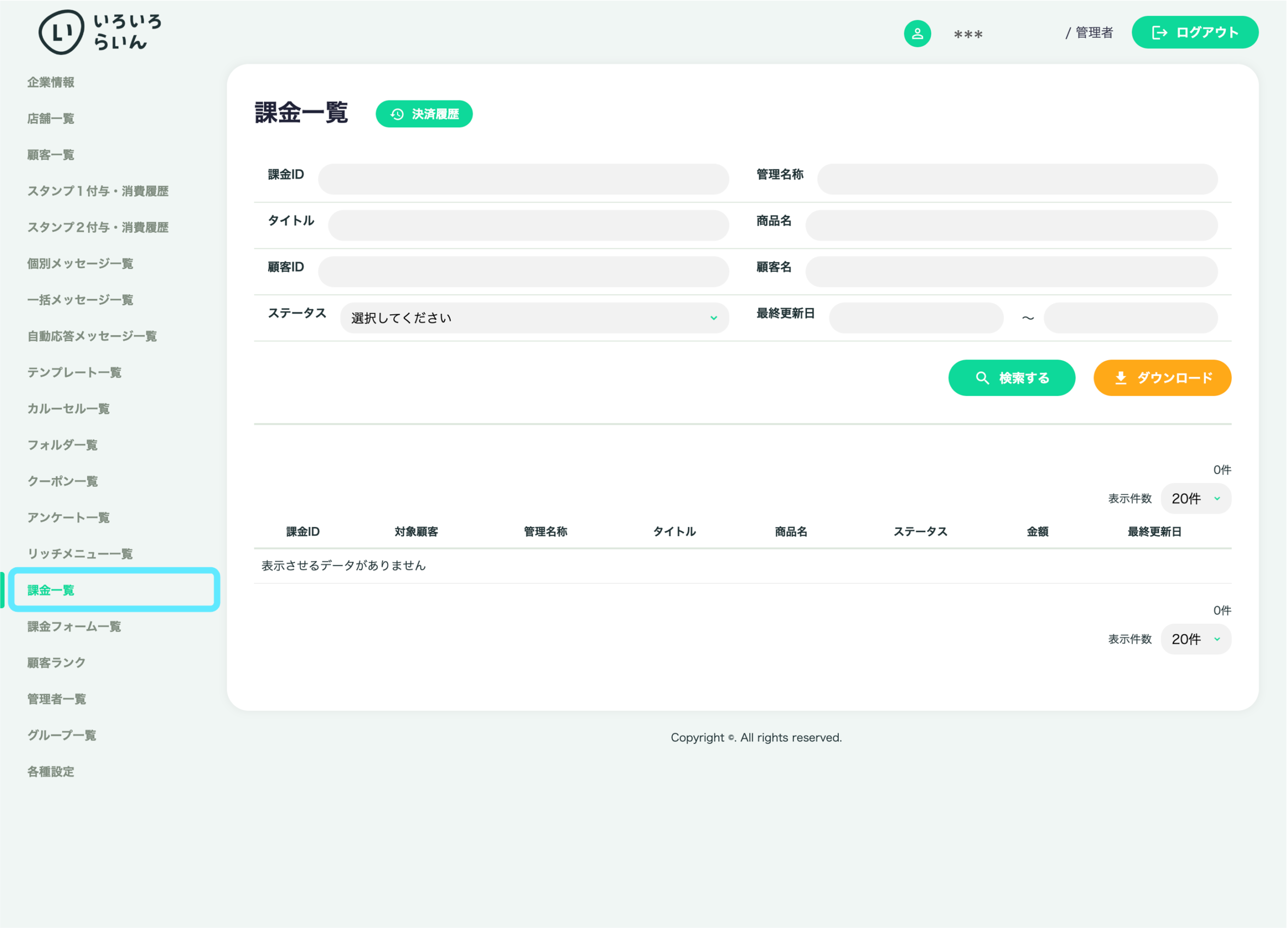
課金一覧では、友だちへの課金状況や、決済履歴が確認できます。決済履歴では、友だちが決済をした履歴がすべて表示されます。課金一覧では、課金フォームごとに表示されます。
目次
1 課金フォームの作り方
1-1 課金フォーム登録ページを開く
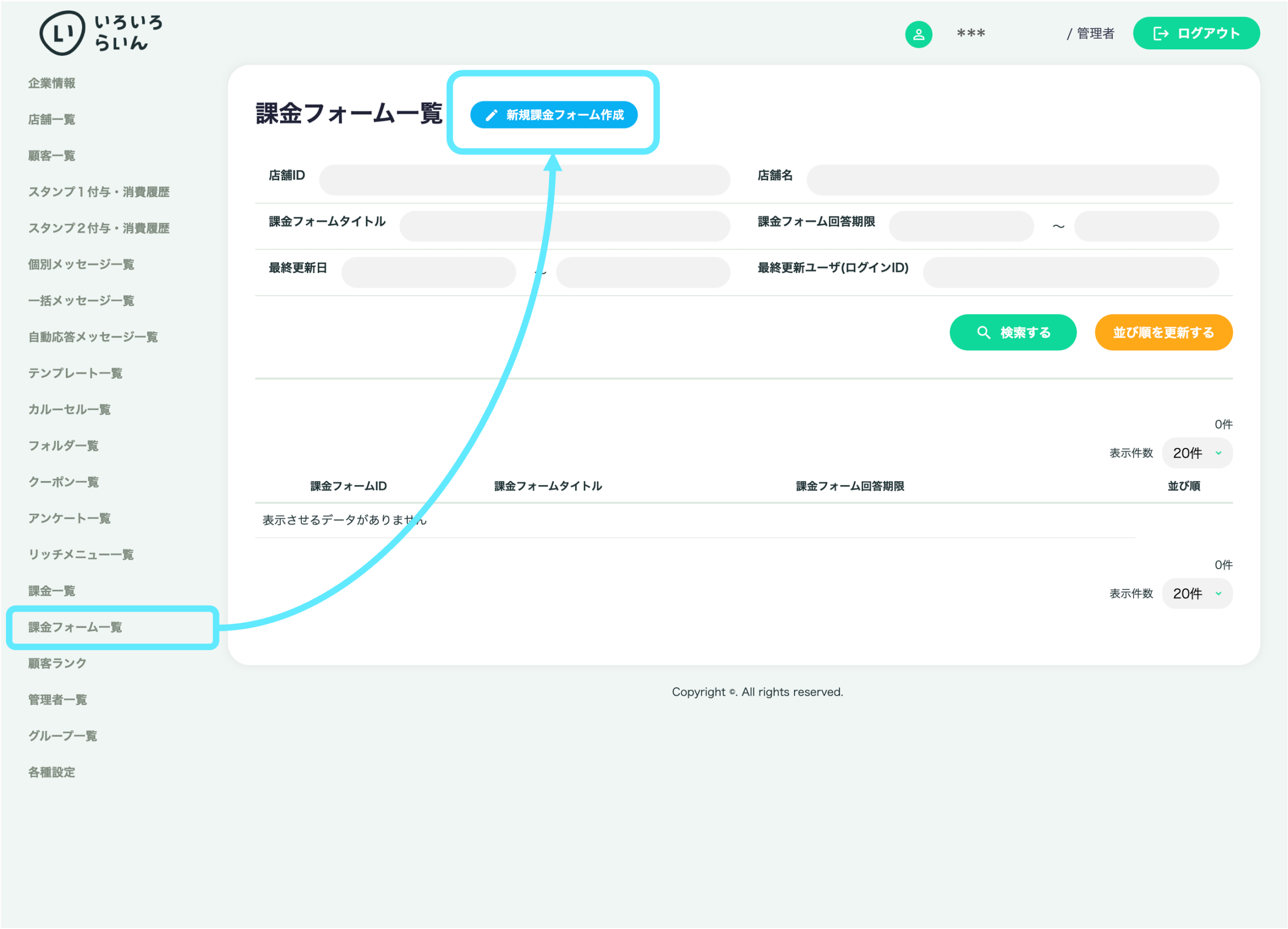
課金フォームを作るときは、左側のメニューから「課金フォーム一覧」を選択してください。
一覧ページが表示されたら、「新規課金フォーム作成」の青いボタンをクリックすると、課金フォーム登録ページに移動します。
1-2 課金フォームの設定
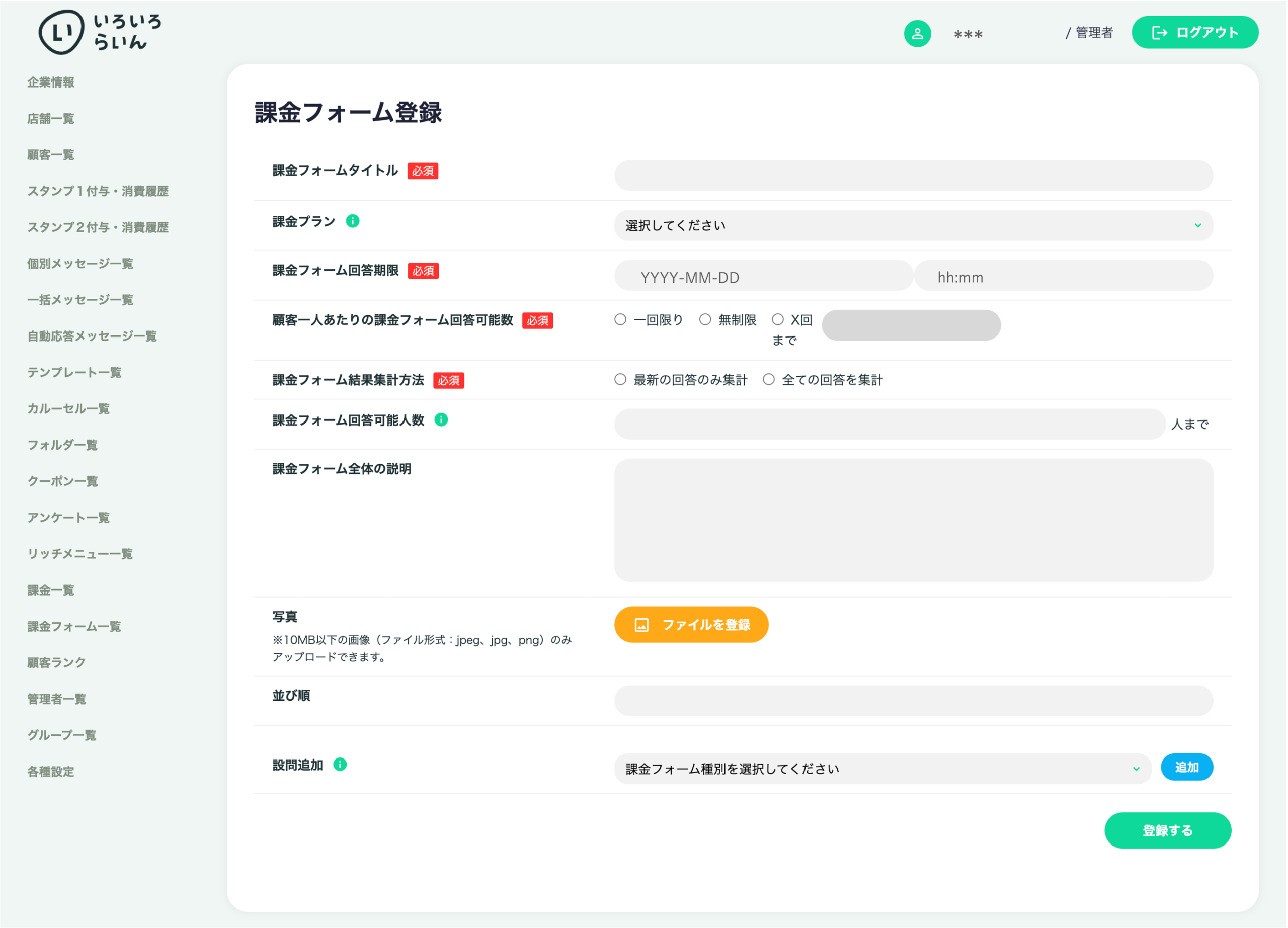
下記の項目を、任意の内容で設定します。
なお、*マークの項目は、必須項目です。
- 課金フォームタイトル *
- 課金プラン
- 課金フォーム回答期限 *
- 顧客一人あたりの課金フォーム回答可能数 *
- 課金フォーム結果集計方法 *
- 課金フォーム回答可能人数
- 課金フォーム全体の説明
- 写真
- 並び順
- 設問追加 *
└ 単一選択
└ フリー日付
└ テキスト
2 各項目について
課金フォーム登録ページで入力する各項目について、詳しく解説します。
2-1 課金フォームタイトル *
2-2 課金プラン
2-3 課金フォーム回答期限 *
2-4 顧客一人あたりの課金フォーム回答可能数 *
2-5 課金フォーム結果集計方法 *
2-6 課金フォーム回答可能人数
2-7 課金フォーム全体の説明
2-8 写真
2-9 並び順
2-10 設問追加 *
└ 2-10-1 単一選択
└ 2-10-2 フリー日付
└ 2-10-3 テキスト
2-1 課金フォームタイトル
課金フォームの名称を入力します。
管理用のタイトルで、友だちには表示されません。
2-2 課金プラン
課金プランは、お申し込み時に貴社よりご提出いただく「商品登録シート」(Excel)を元に、あらかじめ当社担当がご用意します。
課金プランの内容を変更したいときや、新しい商品を登録したいときは、担当までお気軽にご連絡ください。
また、課金プランと顧客ランクの連携(リンク)も当社担当が行います。担当までお問い合わせください。
※ 商品価格は税込価格でご記入ください。また、100円未満の商品は登録できません。
2-3 課金フォーム回答期限
友だちが課金フォームから支払いできる期限(購入期限)を設定します。
なお、開始日は設定できません(課金フォーム登録後から利用できます)。
設定した回答期限を過ぎると、友だちが課金フォームのリンク(URL)をタップしても「回答期限が過ぎています」と表示され、支払いができなくなります。

※ 日付部分(YYYY-MM-DD)を選択すると、カレンダーが表示されるので、年や月、日をカレンダーから選択することもできます。
2-4 顧客一人あたりの課金フォーム回答可能数
友だち一人が、当該課金フォームへ支払いできる回数を設定します。
【 一回限り 】/【 無制限 】/【 X回まで 】のいずれかを選択できます。
【 一回限り 】
当該アンケートへの回答は1回のみです。
【 無制限 】
何回でも当該アンケートへの回答が可能です。
【 X回まで 】
指定した数値まで回答できます。
半角数字で入力してください。

※ 友だちが何回も課金フォームに回答した場合、顧客情報には最新の結果が反映されます。
(「2-10 設問追加」を参照ください)
2-5 課金フォーム結果集計方法
課金結果の集計方法を設定します。
【 最新の回答のみ集計 】/【 全ての回答を集計 】のいずれかを選択できます。
どちらの方法を選択しても、課金結果をCSVファイルで確認できます。
用途に合わせてお選びください。
【 最新の回答のみ集計 】
友だちが複数回、課金フォームから支払いすることが想定される場合、直近の回答だけを抽出して集計する方法です。
簡易集計としてお使いいただけます。
【 全ての回答を集計 】
過去のデータも含めて、すべての回答を集計する方法です。
2-6 課金フォーム回答可能人数
課金フォームから支払いできる友だちの上限(=総数)を設定できます。
先着順で、設定した数値まで支払いができます。
設定した数値に支払いした人数が達したら、課金フォームの受付を終了します。
未設定の場合
回数の上限はなく、制限されません。
課金フォームの回答期限に設定された日時まで、支払いを受け付けます。
※ 同じ友だちが複数回支払いした場合、複数人としてカウントされます。
例えば「2-4 顧客一人あたりの課金フォーム回答可能数」を無制限、「2-6 課金フォーム回答可能人数」を10人までと設定します。友だちAが3回支払いした場合は3名とカウントされて、残り7名の支払いで課金フォームが受付終了となります。
(設定例)
支払いは「先着50名まで」の場合
1人あたりの支払いは1回限定で、友だち50名まで支払いを受け付けたい(料金を徴収する)ときは、「2-4 顧客一人あたりの課金フォーム回答可能数」を1回、「2-6 課金フォーム回答可能人数」は50人まで、と設定します。
友だちは1人1回だけ支払いでき、先着50名で課金フォームの受付が終了になります。
1人の友だちが複数回回答しても良い場合、「2-4 顧客一人あたりの課金フォーム回答可能数」は無制限、「2-6 課金フォーム回答可能人数」は50人まで、と設定します。
友だちは何回でも支払いができ、総数が50名になったら課金フォームの受付が終了になります。
2-7 課金フォーム全体の説明
友だちが読む、課金フォームの説明文です。
テキストで入力してください。
2-8 写真
「ファイルを登録」ボタンを押して、課金フォームに表示する画像ファイルを選択してください。
10MB 以下の画像(ファイル形式:jpeg、jpg、png)のみ、アップロードできます。
写真を登録しない場合、友だちのトーク画面に白い背景(画像)で届きます。
そのため、できるだけ写真を登録することを推奨します。
なお写真は、友だちが回答を入力する課金フォーム画面には表示されません。
2-9 並び順
課金フォームの並び順を、半角数字で入力してください。
「課金フォーム一覧」で、並び順で指定した番号順にカルーセルがリスト表示されます。
並び順を指定しなかった場合、課金フォームのID番号順に表示します。
2-10 設問追加
課金フォームを登録するには、設問が最低1個必要で、最大10個まで設定できます。
例えば、商品の発送先として氏名や住所を設問に追加したり、ファンクラブの入会手順としてメールアドレスや個人情報を設定して、友だちに回答してもらうことができます。
追加できる設問は、単一選択、フリー日付、テキストの3タイプです。
追加した設問は、最下部に挿入されていきます。
2-10 設問追加
└ 2-10-1 単一選択
└ 2-10-2 フリー日付
└ 2-10-3 テキスト
なお、友だちが1人でも回答すると、「設問追加」の編集はできなくなります。
(課金フォーム編集ページ上部の「課金フォームタイトル」〜「並び順」までの項目は変更できます。)
反映させる顧客情報項目
単一選択・フリー日付・テキストの3タイプの設問に共通する項目として、「反映させる顧客情報項目」があります。
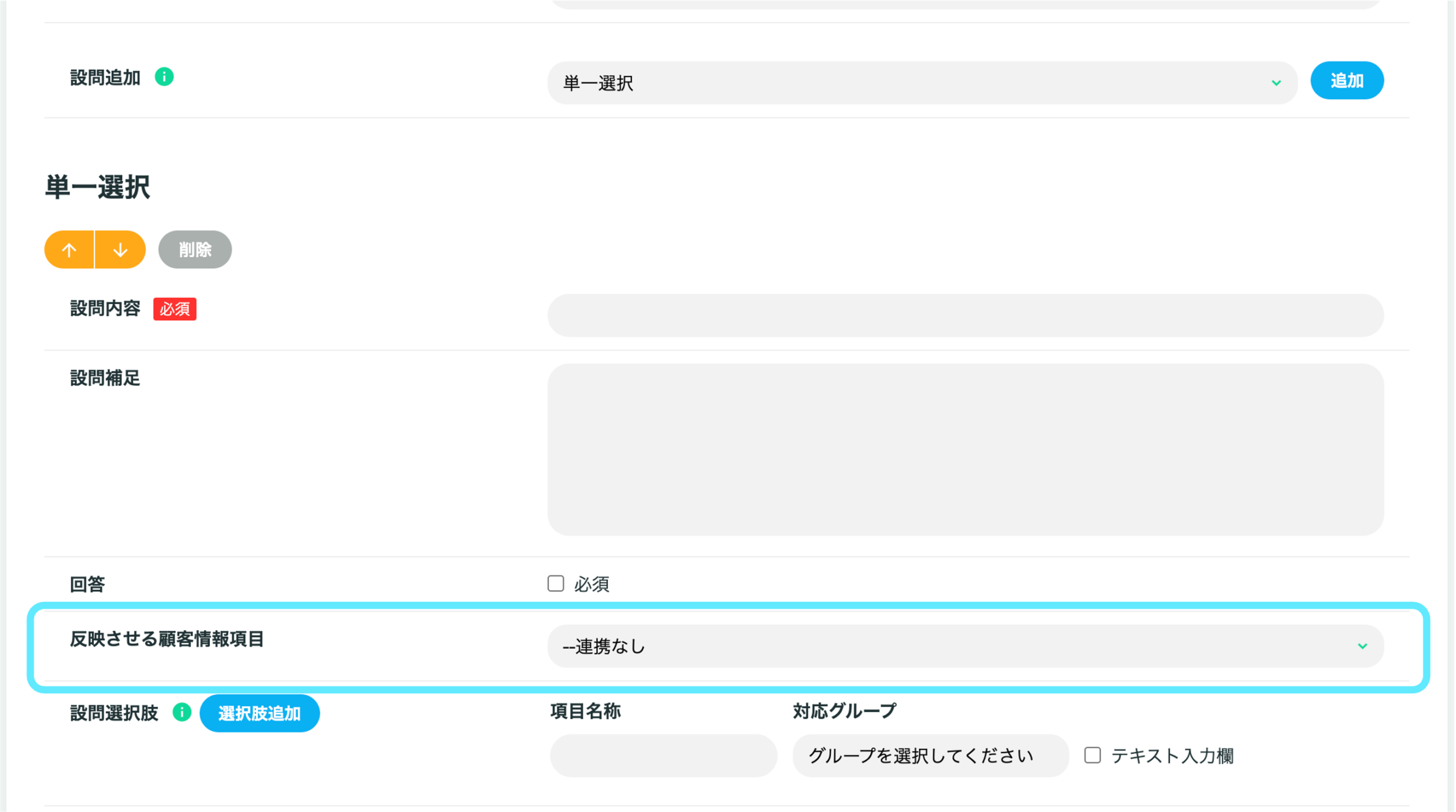
反映させる顧客情報項目
単一選択・フリー日付・テキストの3タイプの設問は、友だちが回答すると顧客情報に反映させることができます。例えば「設問」で住所を入力するテキストを追加し、「反映させる顧客情報項目」で住所を選択した場合、友だちが支払い時に住所を回答したら、顧客情報の住所が上書き保存されます。
単一選択・フリー日付・テキストが選択できる顧客情報項目は、下記の通りです。
なお、顧客情報項目は「3-3 お客様情報設定」の「3-3-2 自由項目」で設定してください。
【 単一選択 】
自由項目(プルダウン)1〜3、顧客メモ(ラジオボタン)1〜3が選択できます。
【 フリー日付 】
日付、自由項目(日付)1〜3、顧客メモ(日付)1〜3が選択できます。
【 テキスト 】
氏名、フリガナ、郵便番号、住所、自由項目(テキスト)1〜3、顧客メモ(テキスト)1〜3が選択できます。
2-10-1 単一選択
複数の選択肢から1つだけ選択してもらう、選択式の設問です。
複数項目の選択ができないので、ラジオボタン項目です。
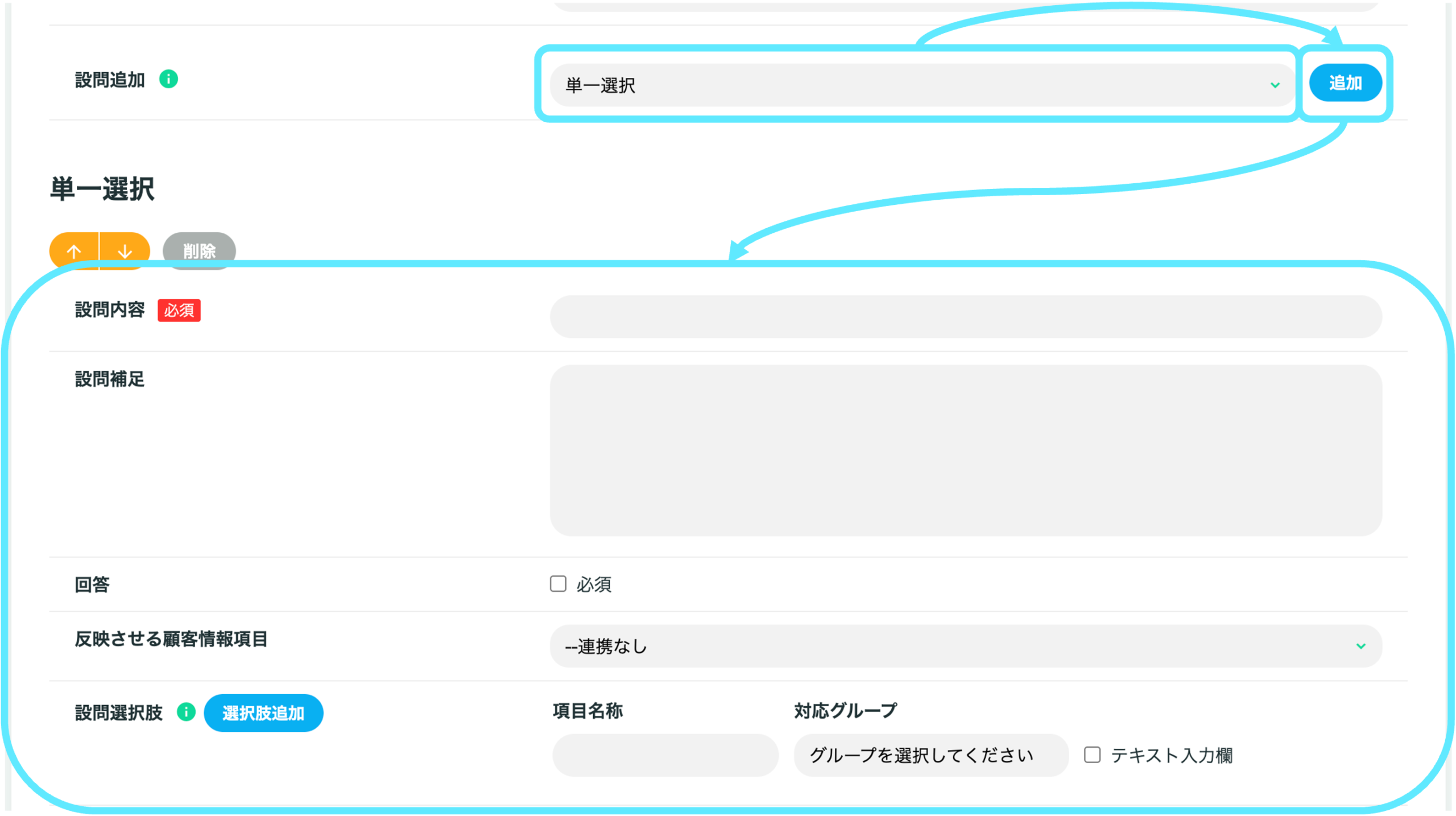
設問選択肢
「選択肢追加」の青いボタンを押すと、設問選択肢を追加できます。
「項目名称」には、選択肢を入力します。
「対応グループ」にグループを設定すると、回答に応じて友だちをグループに登録します。
「テキスト入力欄」にチェックを入れると、友だちが記入できるテキスト欄を設置できます。
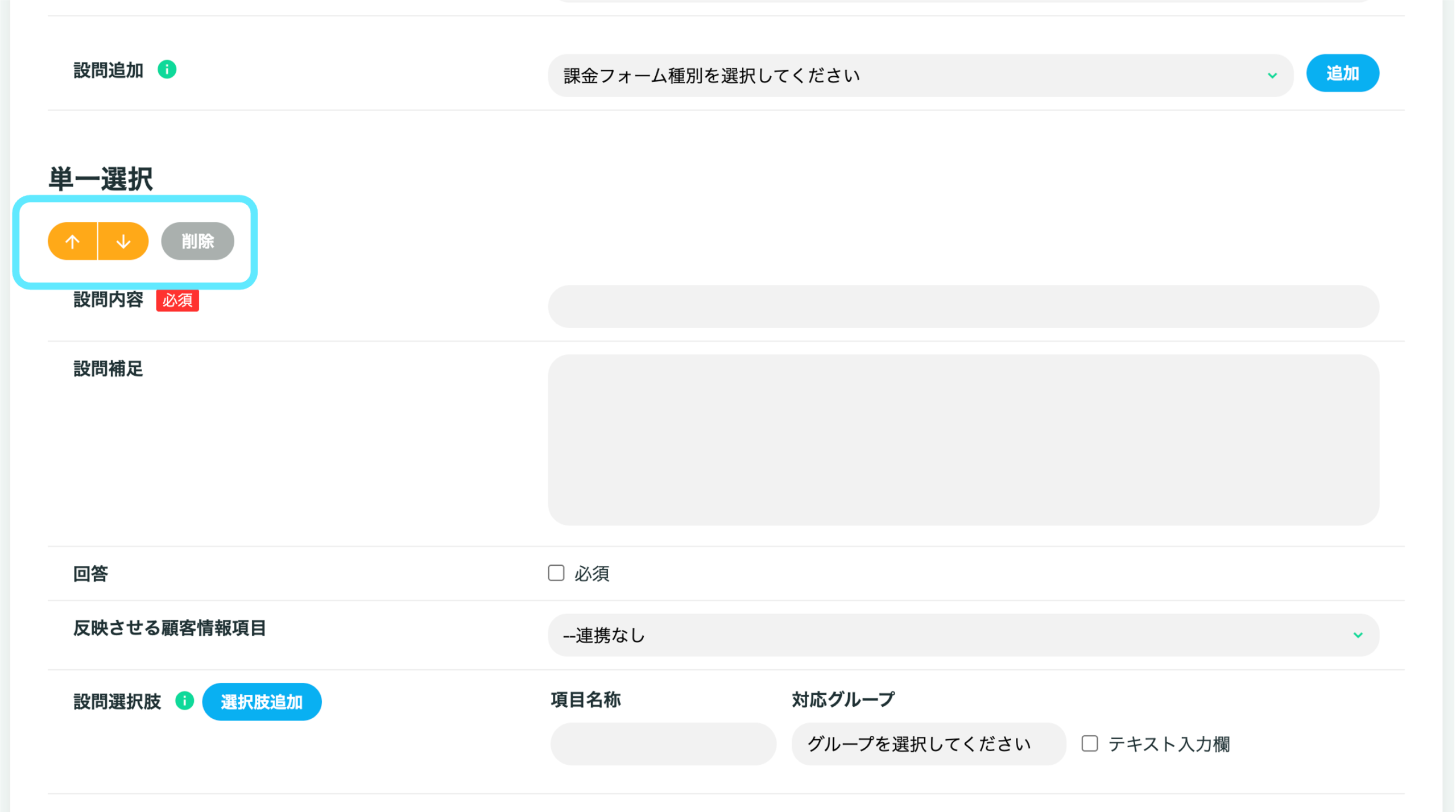
選択肢の並び順は、右側にあるオレンジの上下矢印ボタンで、順序を変更できます。
(設定例)
特定の設問に回答した友だちをグループに登録する場合
まず、課金フォームに回答した友だちを登録する「グループ①」を作成します。
次に、課金フォームを作成します。
設問には単一選択を選び、選択肢①の対応グループに「グループ①」を設定します。
次の選択肢は選択肢②として、対応グループを設定しません。
アンケートを登録したら、友だちに配信します。
これで、友だちが選択肢①を選んでアンケートに回答すると、グループ①に自動登録されます。
対応グループを設定していない選択肢②を選んだ友だちは、グループに登録されません。

2-10-2 フリー日付
課金フォーム回答画面で、カレンダーが表示され、友だちが日時を選んで回答できる項目です。
「回答可能範囲(日付)」と「回答可能範囲(時刻)」を設定すると、友だちが入力できる範囲を制御できます。
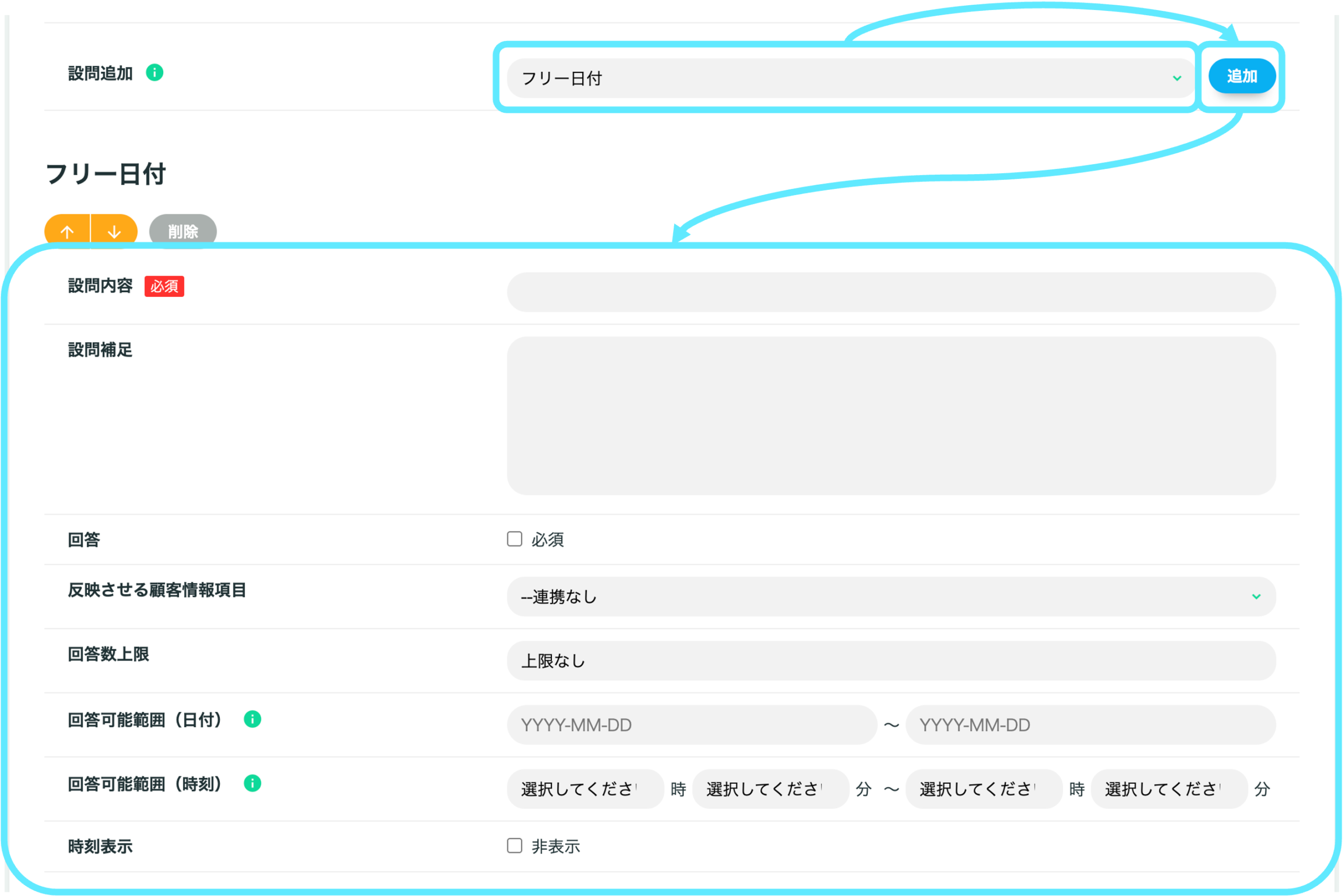
「回答数上限」は、上限なし、および1〜10個から1つ選択できます。友だちに回答して欲しい希望日時の個数を入力してください。
「回答可能範囲(日付)」は、友だちが回答できる期間の範囲を日付で指定できます。
「回答可能範囲(時刻)」は、友だちが回答できる時間の範囲を時刻で指定できます。
「時刻表示」は、非表示にチェックを入れると、友だちには日付のみが表示されます。友だちに日にちだけ回答して欲しい(時間指定をしない)場合にご利用ください。
2-10-3 テキスト
一行のテキストボックスで、氏名やメールアドレス、電話番号などの入力に適した項目です。
テキストタイプと桁数が制限できます。
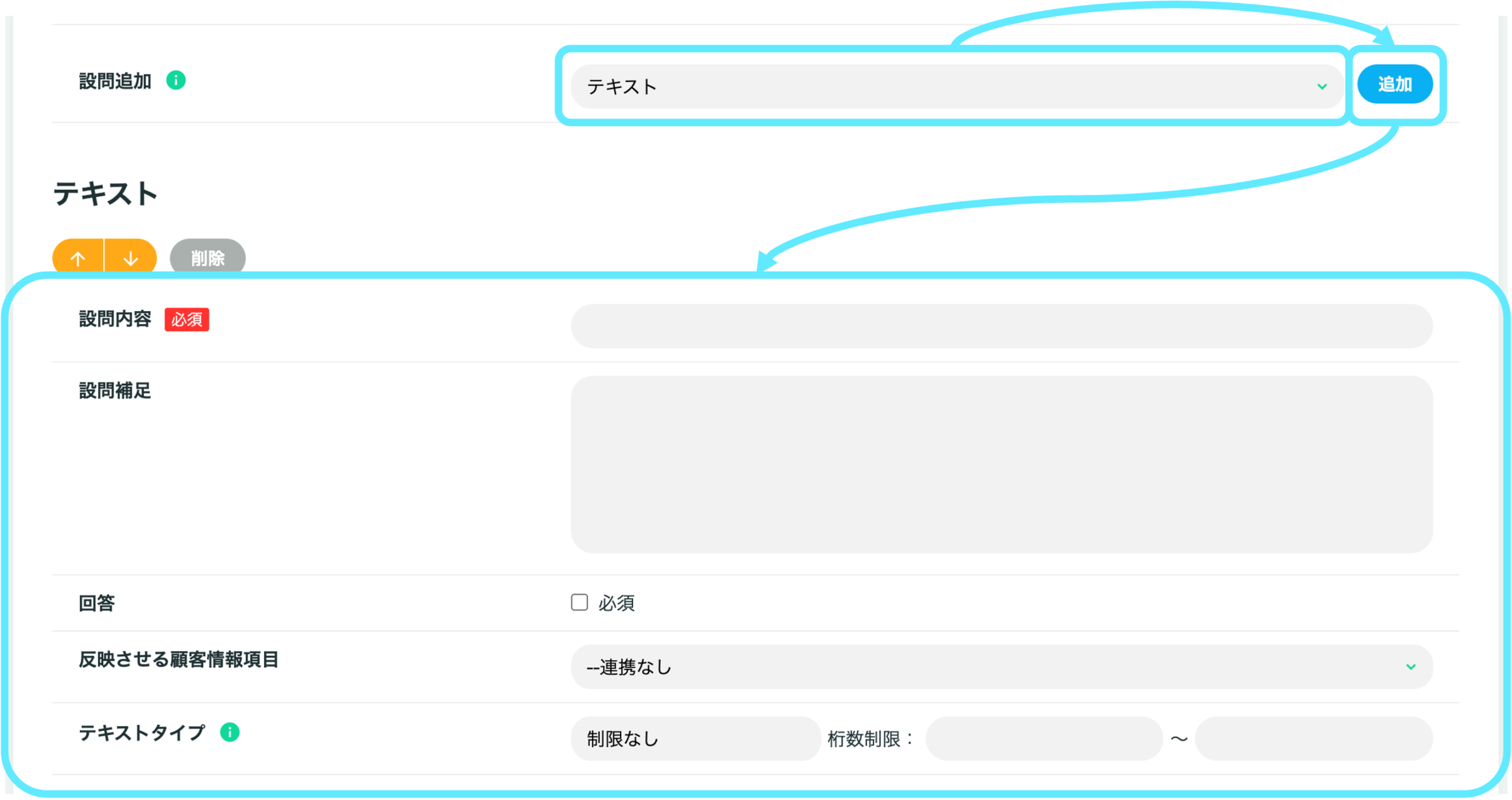
テキストタイプは、下記から1つ選択できます。
- 制限なし
- 数字のみ
- ひらがなのみ
- カタカナのみ
- 郵便番号
- 電話番号
- 金額
- メールアドレス
設問の並び替えと削除
設問は、追加した順に並びます。
設問の並び順を入れ替えたいときは、各設問の左上に表示される、オレンジの上下矢印ボタンで順序を変更できます。
また、設問を削除したいときは、グレーの「削除」ボタンを押してください。
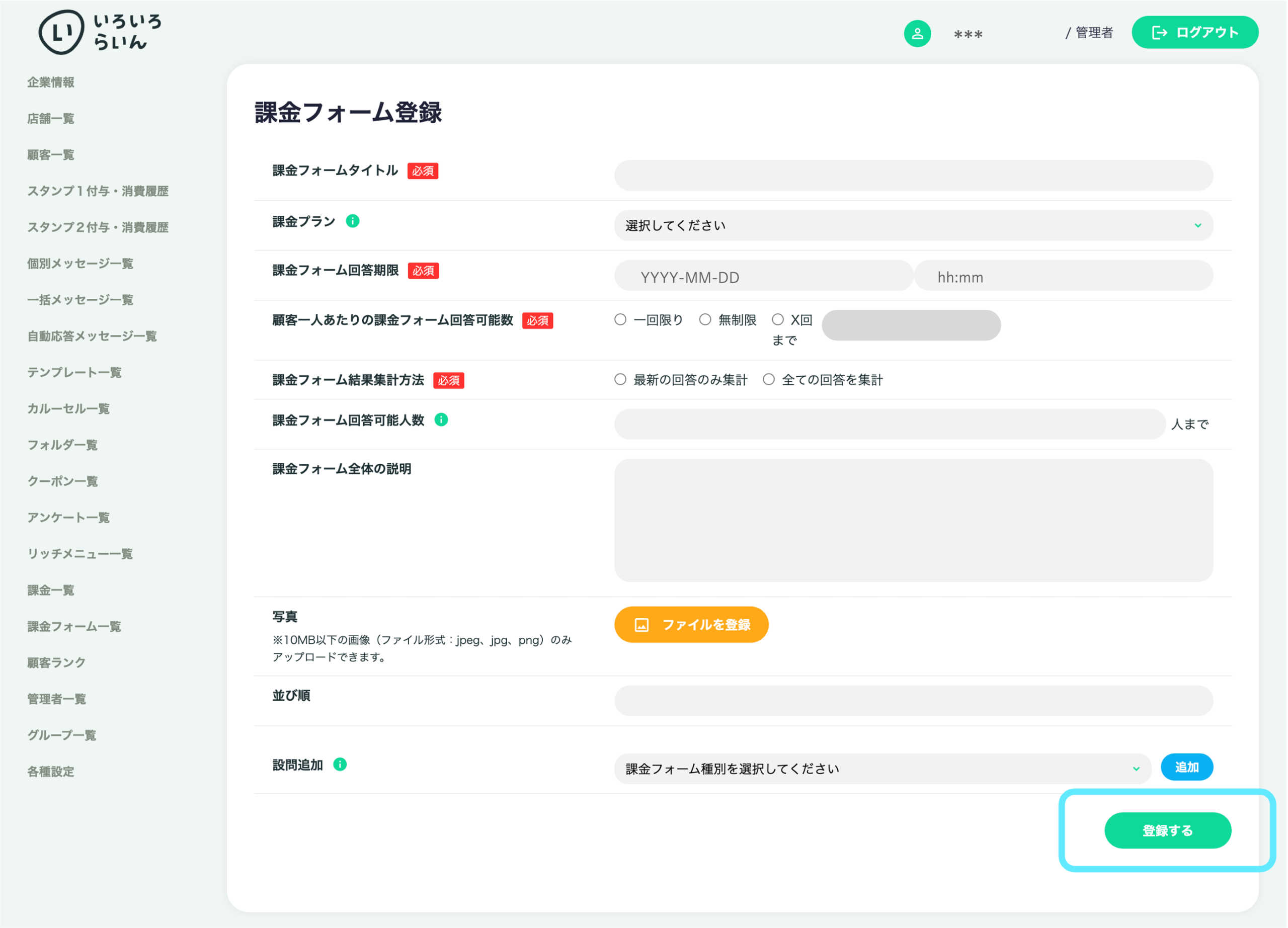
最後に、「登録する」ボタン
課金フォームの内容を入力したら、必ずページの一番下にある「登録する」ボタンをクリックしてください。
3 課金フォーム一覧ページと、課金フォームの送信方法
3-1 課金フォーム一覧ページ
課金フォーム一覧ページでは、作成した課金フォームの一覧が表示されます。
また、友だちが回答した設問の結果をリンク先から確認できます。
- 課金フォームID
- 課金フォームタイトル
- 課金フォーム回答期限
- 結果を確認する
- 回答者一覧
- 回答履歴
- 並び順
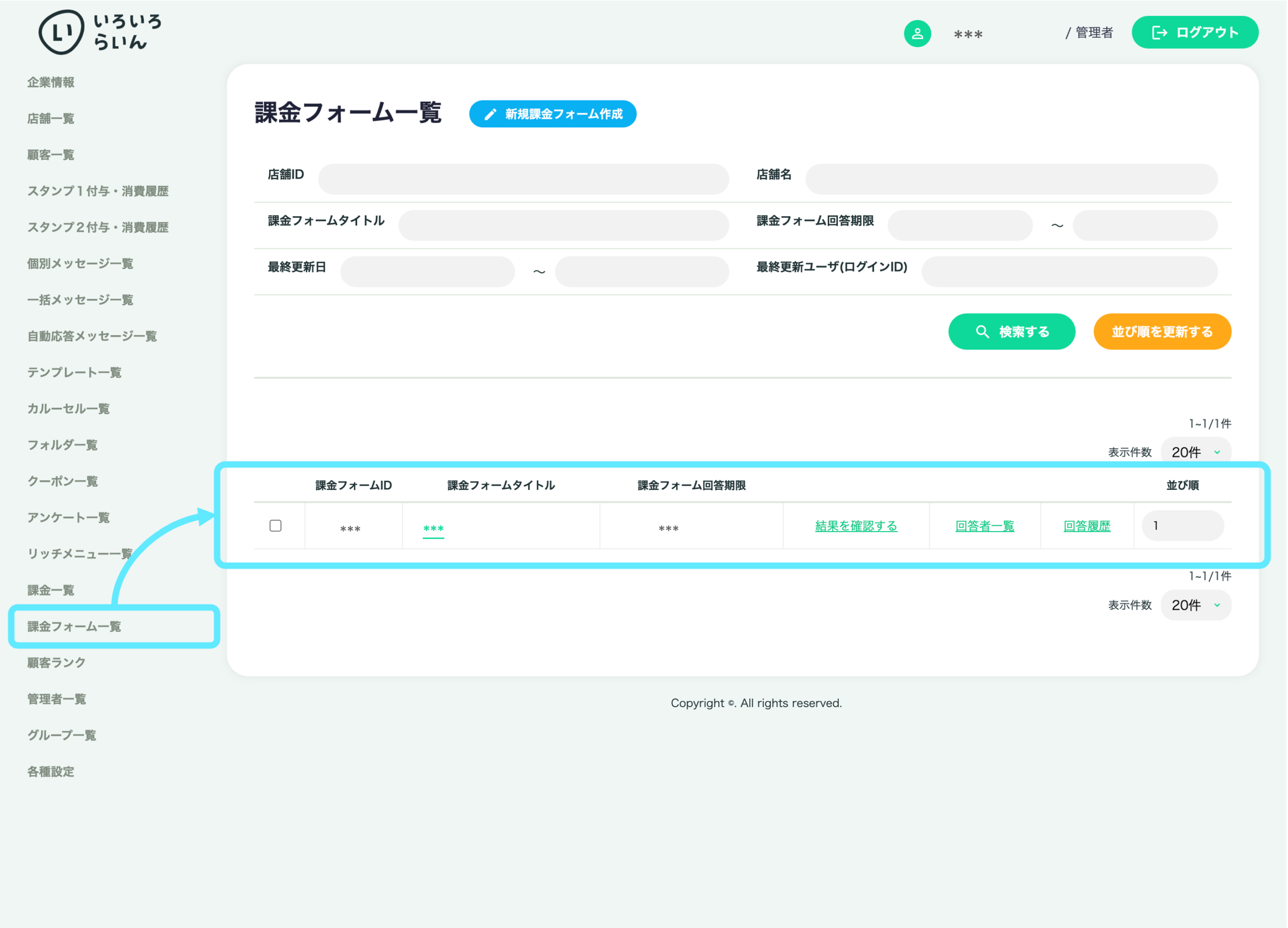
「課金フォームID」は自動採番です。
「課金フォームタイトル」、「課金フォーム回答期限」、「並び順」は、課金フォーム作成時に設定した内容です。
「結果を確認する」、「回答者一覧」、「回答履歴」をクリックすると、友だちが課金フォームから回答した結果(設問の回答結果)を確認できます。
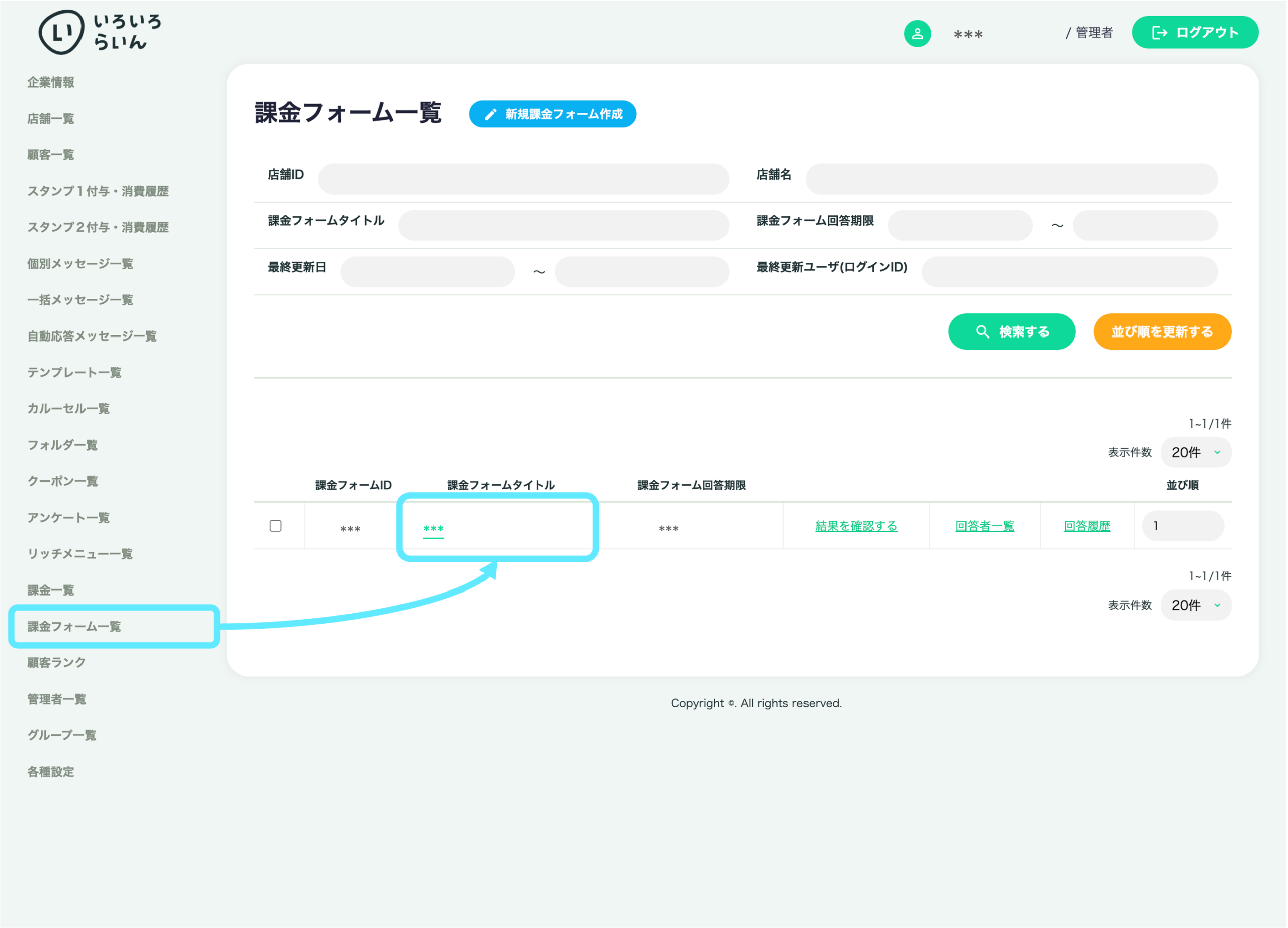
「課金フォームタイトル」をクリックすると、課金フォーム編集ページに遷移します。
編集が終わったら、最後にページ下部にある「更新する」ボタンを必ず押してください。
3-2 課金フォーム編集ページと、課金フォーム回答URL
課金フォーム一覧ページから、URLを確認したい「課金フォームタイトル」をクリックします。
課金フォーム編集ページに遷移すると、「課金フォーム回答URL」を確認できます。
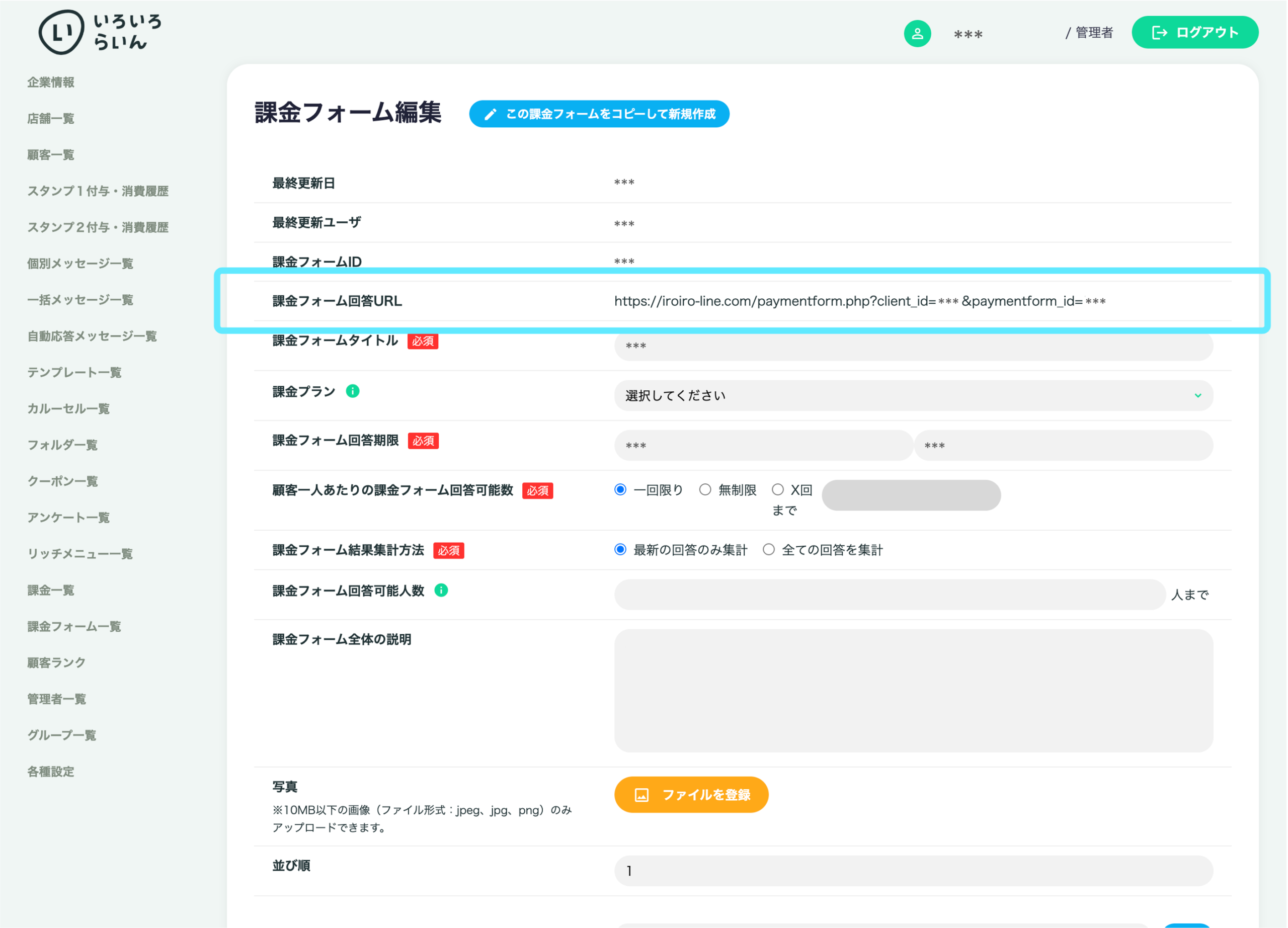
※ 課金フォーム編集ページ上部の「課金フォームタイトル」〜「並び順」までの項目は編集・更新できます。
友だちが1人でも課金フォームの設問に回答すると、「設問追加」の編集はできなくなります。
3-3 課金フォームを送信する ①
作成した課金フォームは、「個別メッセージ一覧」や「一括メッセージ一覧」から、友だちに送信することができます。
「課金フォーム回答URL」をコピー&ペーストしたら、送信メッセージのテキスト欄に入力して、送信ボタンを押すだけです。
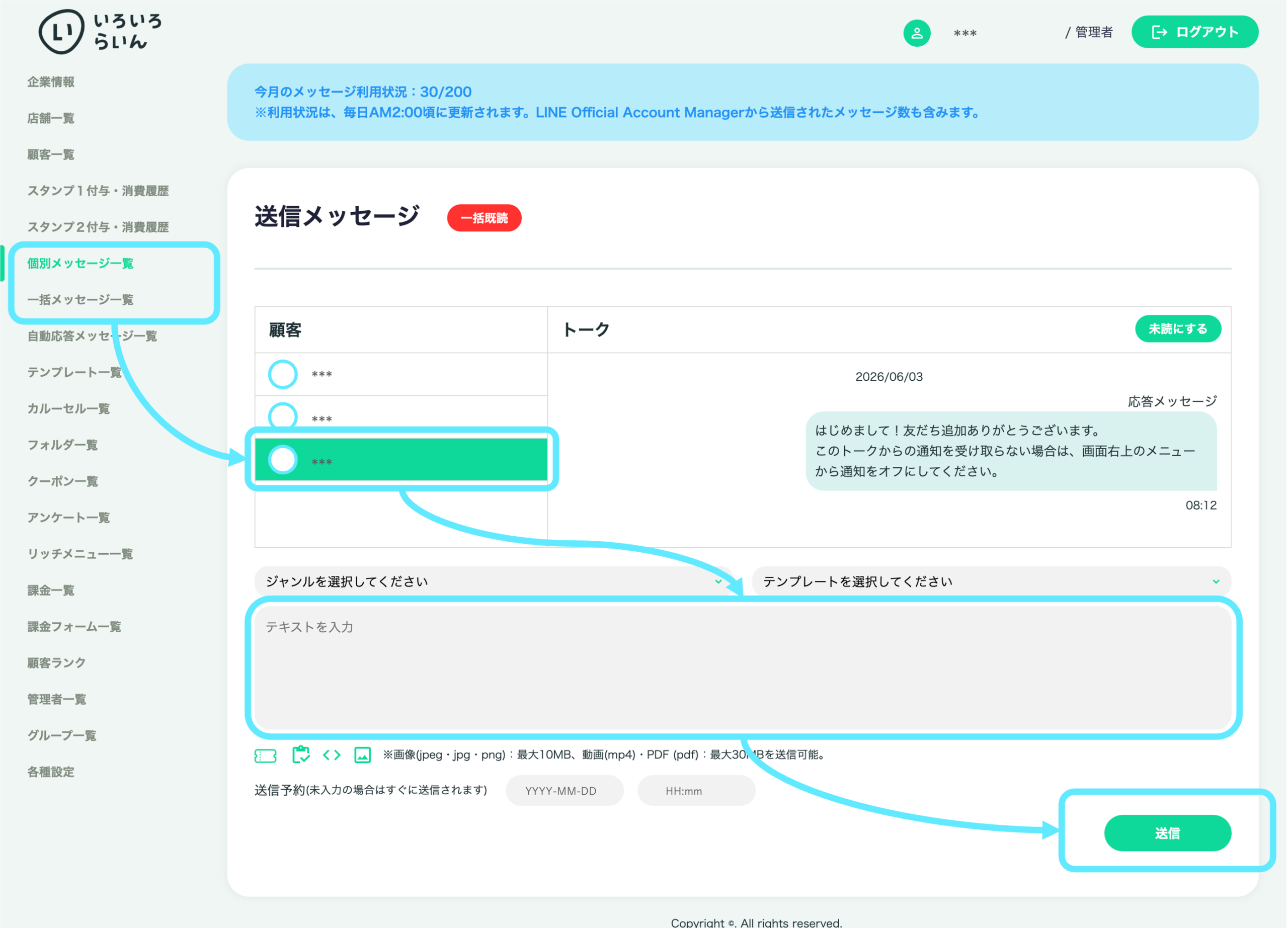
友だちにテキストを送信します。
友だちが吹き出しにあるURLをタップすると、最初に課金フォームの回答画面が表示されます。設問に回答すると、 次に決済画面が立ち上がります。
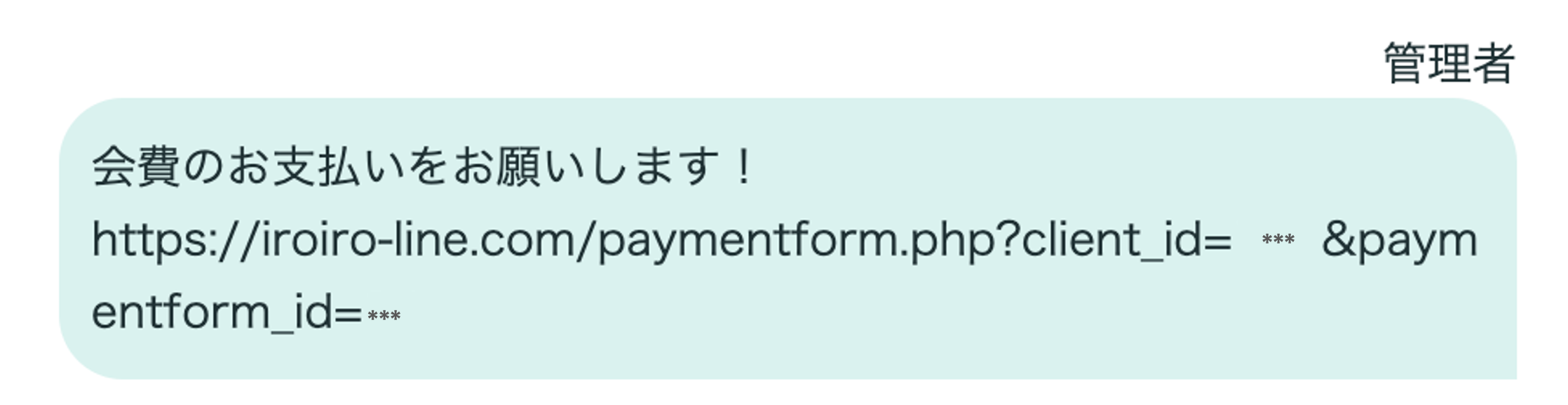
※「個別メッセージ一覧」や「一括メッセージ一覧」から友だちに送信すると、上の画像のように「トーク」部分で送信した内容を確認できます。
3-3 課金フォームを送信する ②
URLをそのまま送信する以外に、画像を挿入して「課金フォーム回答URL」のリンクを設定することもできます。
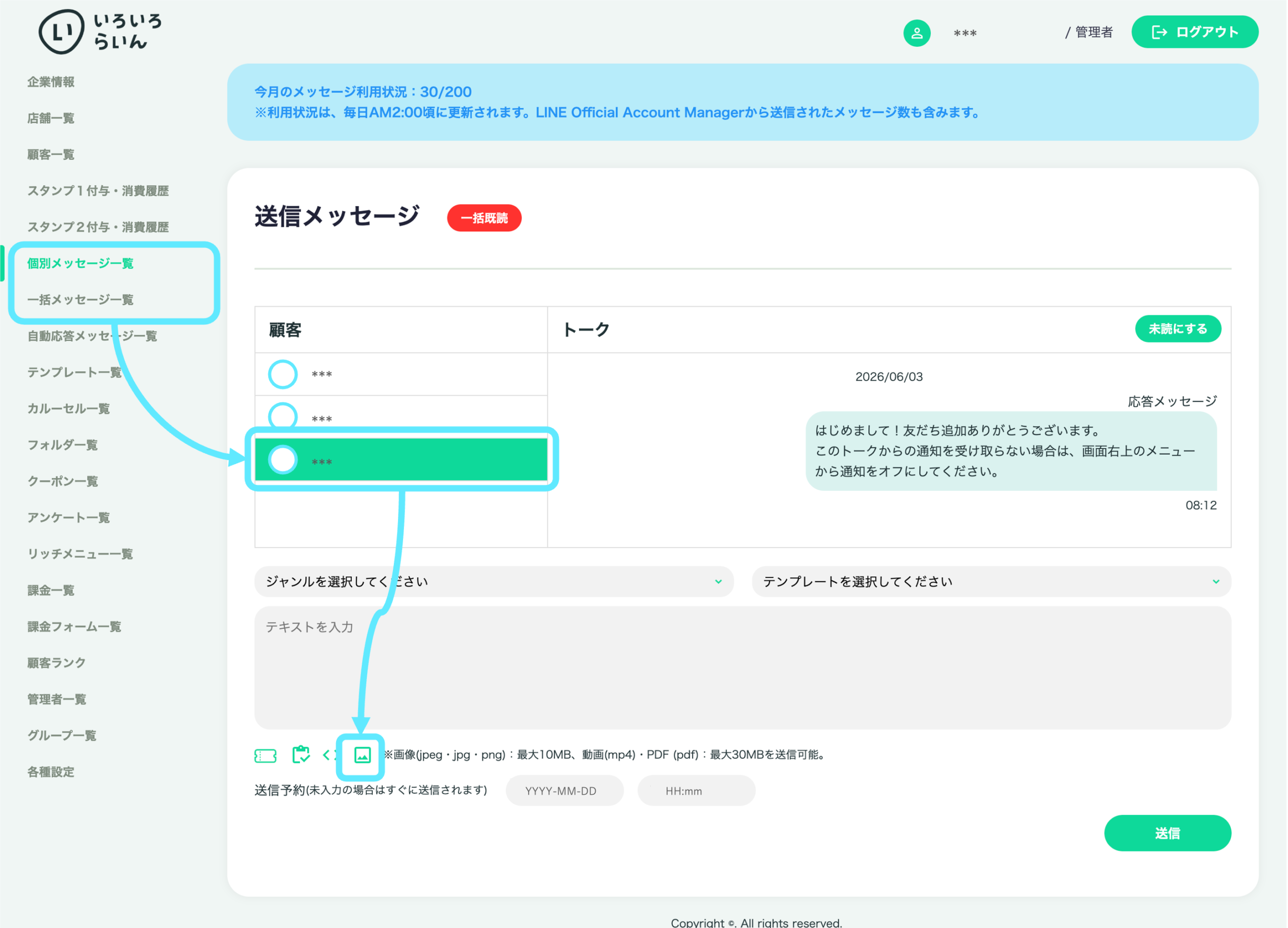
※ 送信メッセージページのテキスト入力欄の左下にあるアイコンは、左からクーポン、アンケート、カルーセル、画像の添付ボタンです。画像を挿入したいときは、一番右側にある写真のアイコンを押してください。
画像のアイコンを押すと、画像選択のポップアップが表示され、挿入する写真を選ぶことができます。写真を選択して開くと、「添付あり」の青いボタンと、「リンク」の入力欄が表示されます。「リンク」に「課金フォーム回答URL」をコピー&ペーストで入力します。

テキスト欄にメッセージを入力したら、友だちに送信します。
友だちが画像の下にある「確認する」ボタンをタップすると、最初に課金フォームの回答画面が表示されます。設問に回答すると、 次に決済画面が立ち上がります。
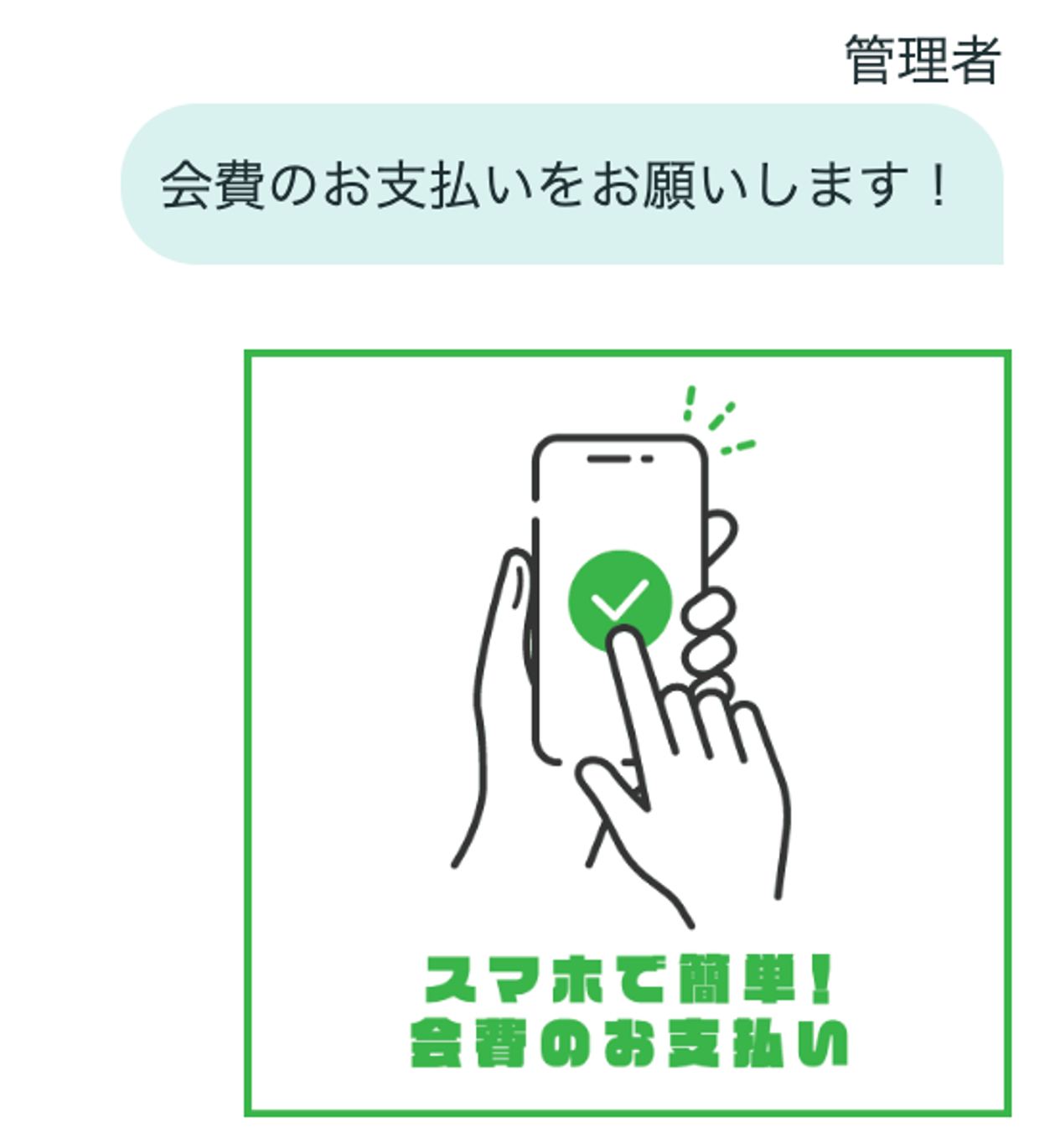
※「個別メッセージ一覧」や「一括メッセージ一覧」から友だちに送信すると、上の画像のように「トーク」部分で送信した内容を確認できます。友だちのトーク画面では、画像の下に「確認する」ボタンが表示されます。
4 課金フォームの削除
課金フォーム一覧ページから、削除したい課金フォームIDの左側にあるチェックボックスにチェックを入れてください。
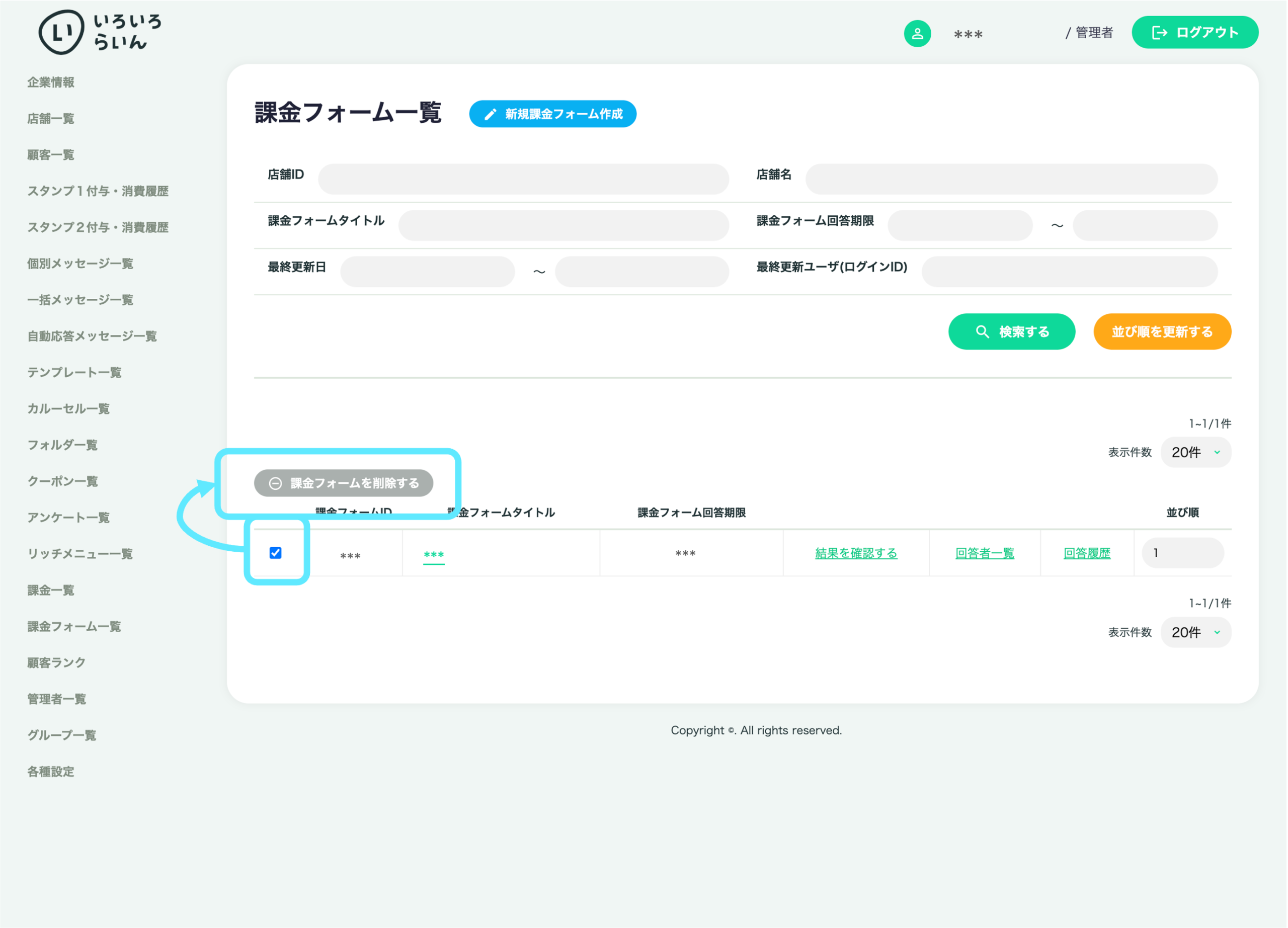
IDの上に出現した「課金フォームを削除する」ボタンを押すと、ページ上部に最終確認のポップアップが表示されます。
「OK」を選択すると、対象の課金フォームを削除することができます。