
⭐️ カルーセル一覧
いろいろらいんのカルーセルは、最大10枚の画像とテキストを、左右にスライドする横スクロール形式で表示されるカードタイプのメッセージとして、一度に送信できるオプション機能です。
視覚的な訴求力を活かして、複数の商品や店舗情報を1通分(1吹き出し)のコストで、友だちに効率的かつ効果的に送信することができます。
目次
1 カルーセルの作り方
1-1 カルーセル登録ページを開く
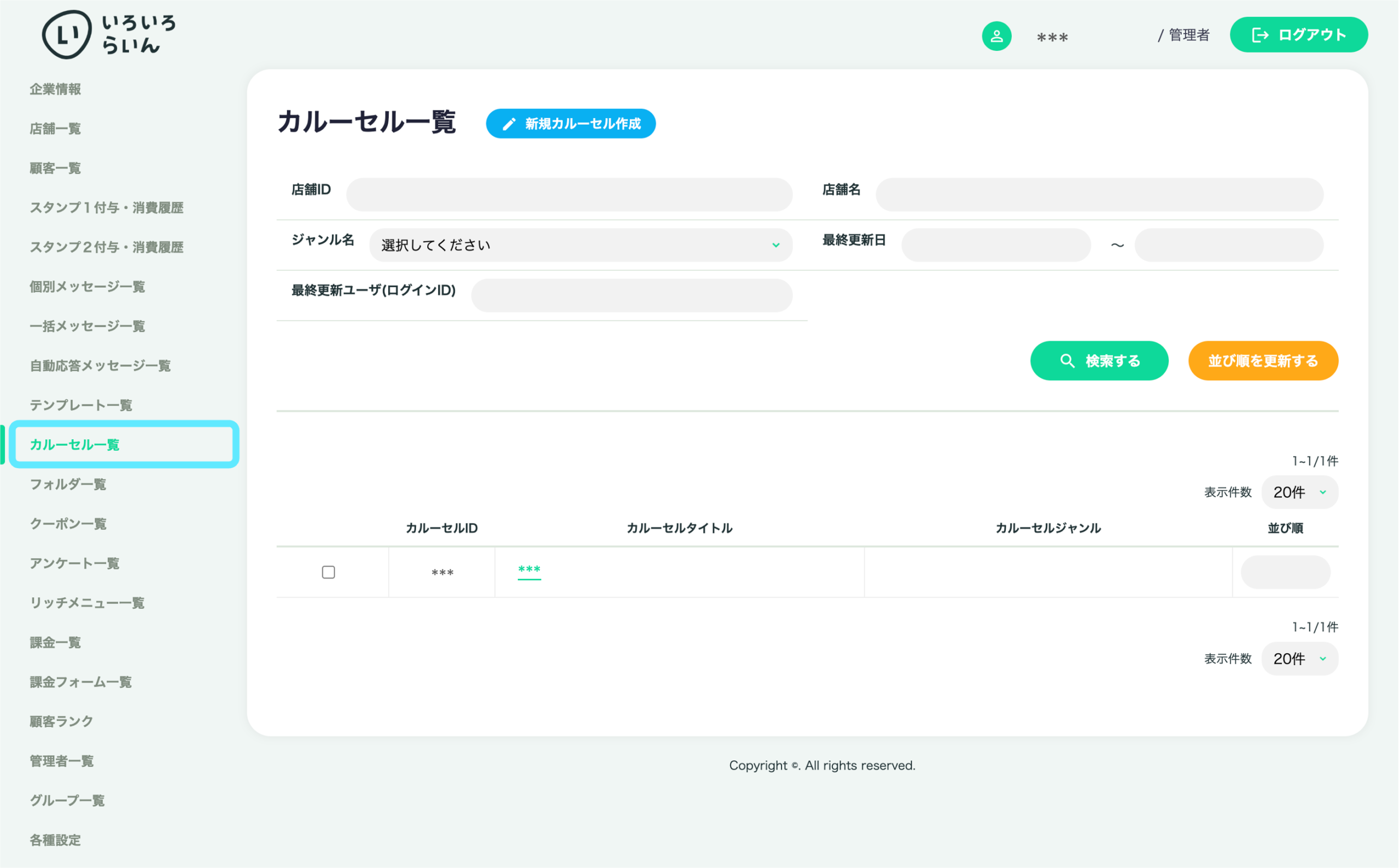
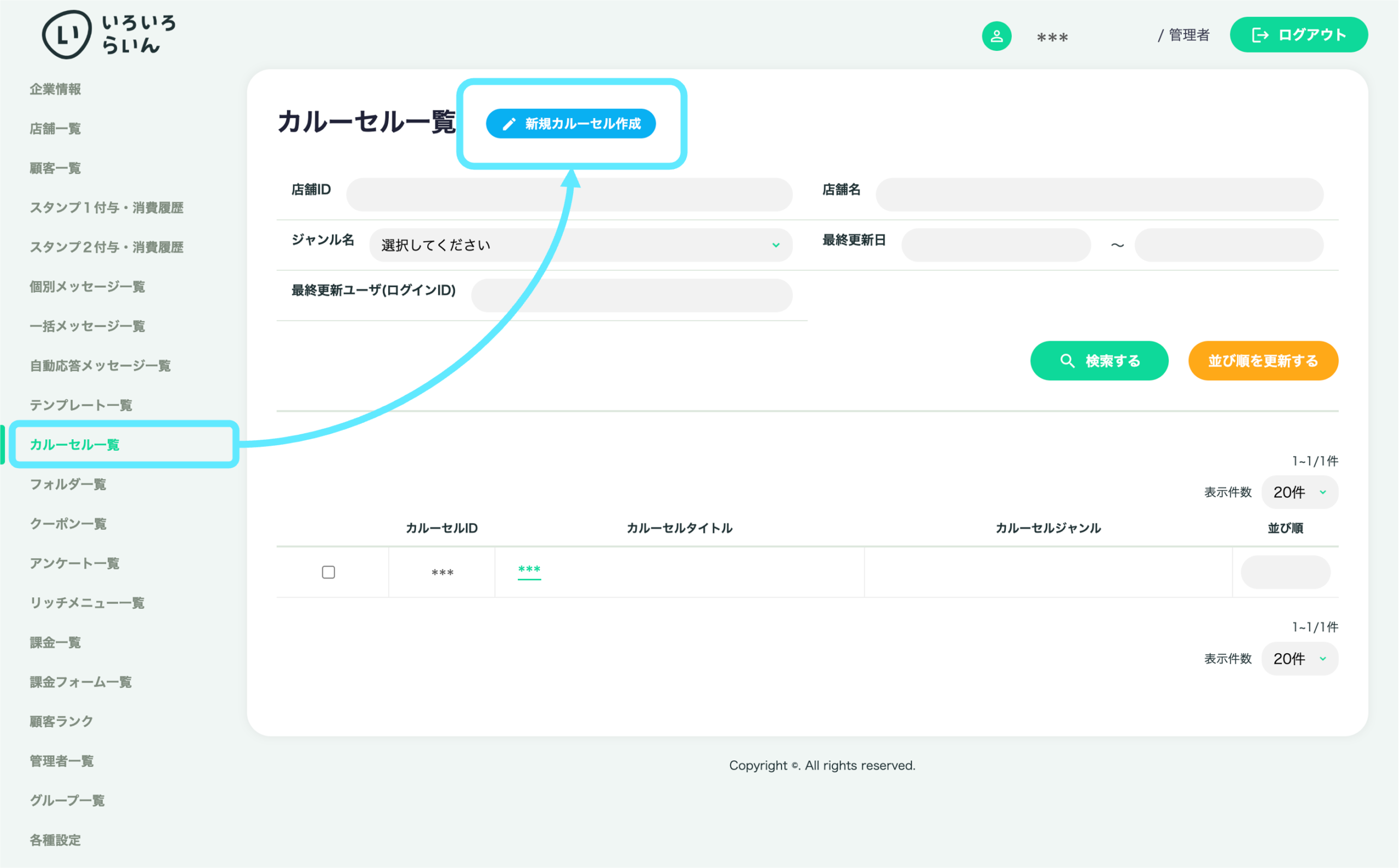
カルーセルを作るときは、左側のメニューから「カルーセル一覧」を選択してください。
一覧ページが表示されたら、「新規カルーセル作成」の青いボタンをクリックすると、カルーセル登録ページに移動します。
1-2 カルーセルの設定
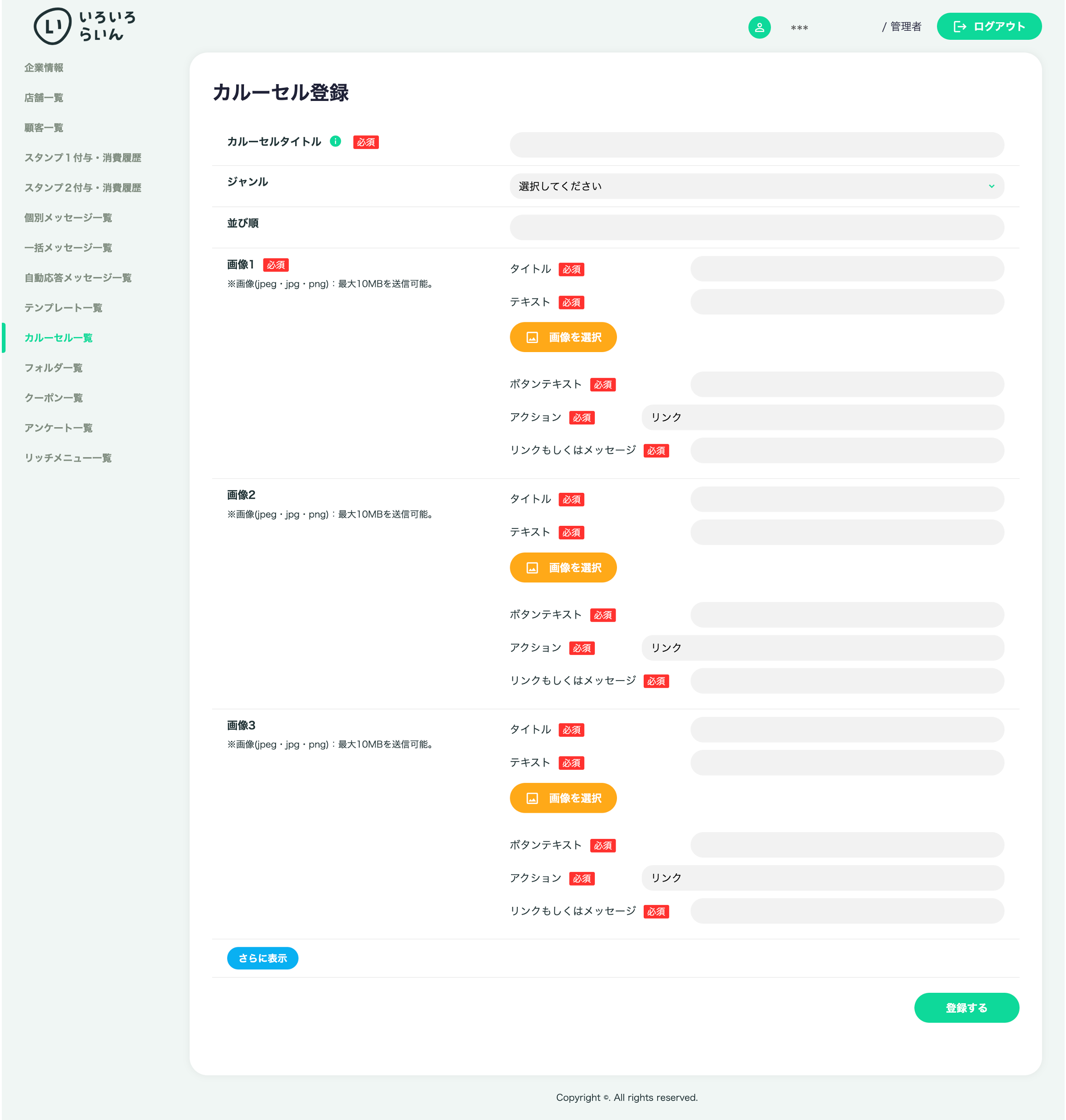
下記の項目を、任意の内容で設定します。
なお、*マークの項目は、必須項目です。
- カルーセルタイトル *
- ジャンル
- 並び順
- 画像 *
└ タイトル *
└ テキスト *
└ 画像 *
└ ボタンテキスト *
└ アクション *
└ リンクもしくはメッセージ *
2 各項目について
カルーセル登録ページで入力する各項目について、詳しく解説します。
2-1 カルーセルタイトル *
2-2 ジャンル
2-3 並び順
2-4 画像 *
└ 2-4-1 タイトル *
└ 2-4-2 テキスト *
└ 2-4-3 画像 *
└ 2-4-4 ボタンテキスト *
└ 2-4-5 アクション *
└ 2-4-6 リンクもしくはメッセージ *
2-1 カルーセルタイトル
カルーセルの名称を入力します。
管理用のタイトルで、友だちには表示されません。
2-2 ジャンル
ジャンルは、「各種設定」で登録した「テンプレートジャンル」から選択できます。
テンプレートジャンルを設定していない場合は何も選択できません。
選択しない場合は、ジャンルのないカルーセルとして登録されます。
ジャンルはカテゴリーのような、関連するテンプレートやカルーセルをすばやく見つけることができる便利な機能です。詳しくは「各種設定」の「3-1-5 テンプレートジャンル」をご覧ください。

2-3 並び順
カルーセルの並び順を、半角数字で入力してください。
「カルーセル一覧」で、並び順で指定した番号順にカルーセルがリスト表示されます。
並び順を指定しなかった場合、カルーセルのID番号順に表示します。
※ LINEのトーク画面に送信される並び順ではありません。
2-4 画像
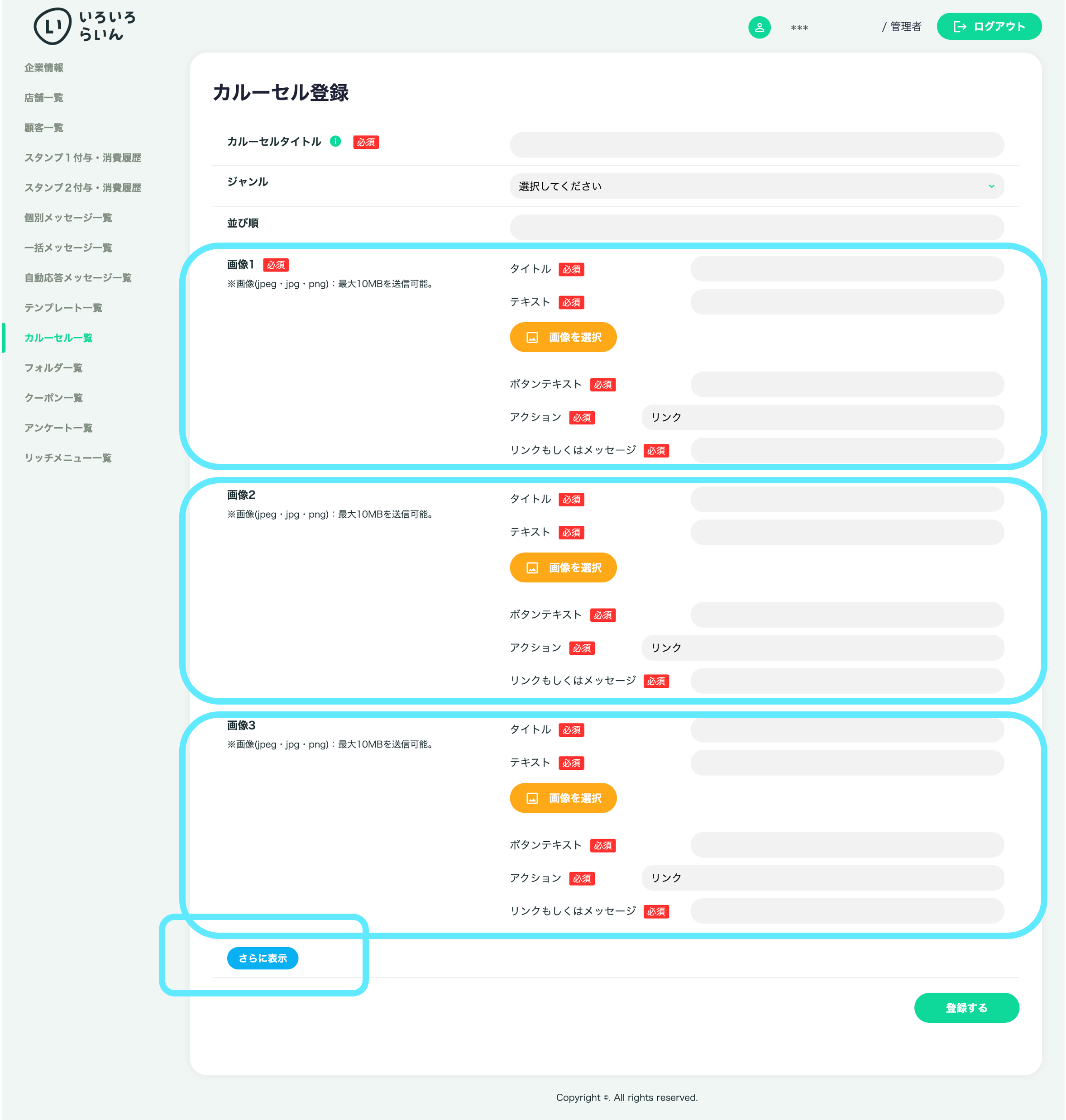
カードタイプのメッセージの内容を登録するエリアが、画像部分です。
右横にタイトルやテキストを入力するエリアがあります。
2-4 画像 *
└ 2-4-1 タイトル *
└ 2-4-2 テキスト *
└ 2-4-3 画像 *
└ 2-4-4 ボタンテキスト *
└ 2-4-5 アクション *
└ 2-4-6 リンクもしくはメッセージ *
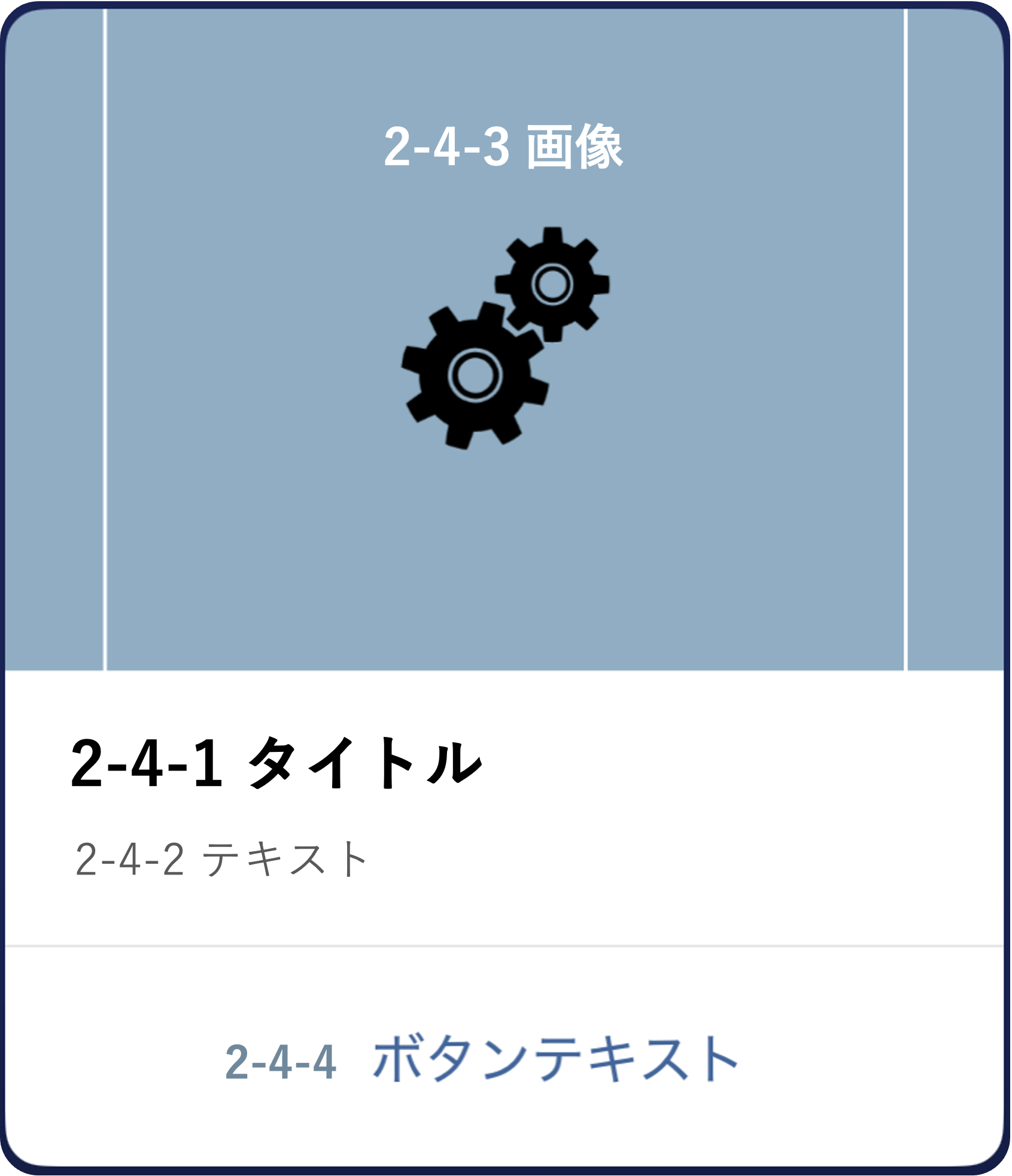
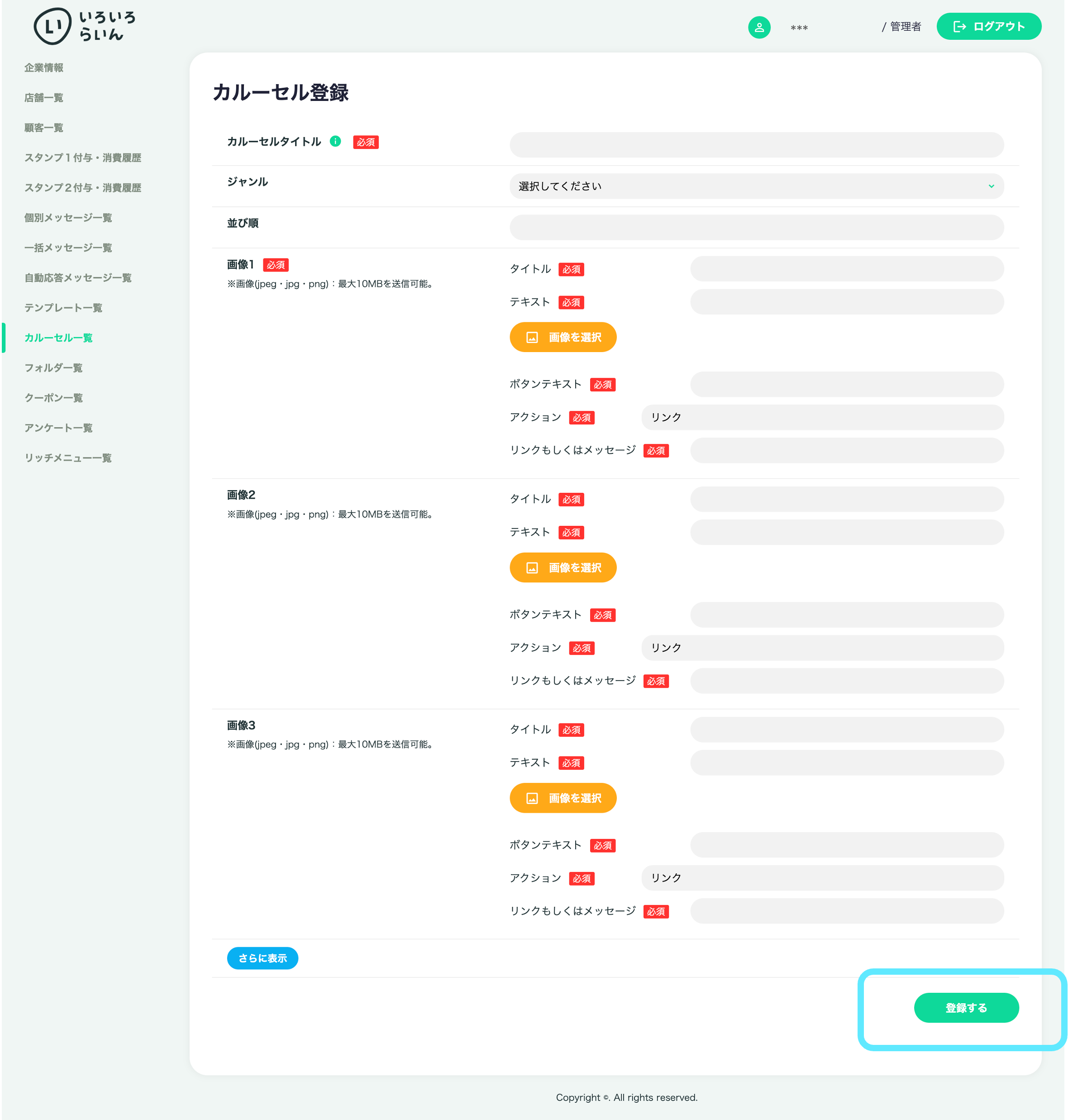
※ カルーセルを登録するためには、画像1の入力が必須となっています。
※ 画像エリアは1〜10まであり、4以降を表示するには「さらに表示」という青いボタンを押してください。
2-4-1 タイトル
カードタイプのメッセージのタイトルです(画像の下に表示されます)。
友だちがカルーセルを受け取ると、カードに記載されているタイトルになります。
登録できる文字数は20文字以内です。
2-4-2 テキスト
画像とタイトルの下に表示される、テキスト(説明文)です。
登録できる文字数は60文字以内です。
2-4-3 画像
「ファイルを登録」ボタンを押して、アンケートに表示する画像ファイルを選択してください。
10MB 以下の画像(ファイル形式:jpeg、jpg、png)のみ、アップロードできます。
2-4-4 ボタンテキスト
画像、タイトル、テキストの次に表示される、ボタンの名称を入力します。
登録できる文字数は15文字以内です。
友だちがこのボタンをタップすると、次の項目の「2-4-5 アクション」で設定したアクションが発動します。
2-4-5 アクション
「2-4-1 テンプレート」で設定したエリアに対して、それぞれのアクションを設定します。
アクションは下記の2つのうちから1つ選択します。
- リンク
- メッセージ
2-4-6 リンクもしくはメッセージ
【 リンク 】
前項の「2-4-5 アクション」でリンクを選択したら、URLを入力します。
任意のリンク先を設定できます。
【 メッセージ 】
前項の「2-4-5 アクション」でメッセージを選択したら、メッセージ(テキスト)を入力します。
友だちがトークルームでリッチメニューの該当領域をタップすると、設定したメッセージを発言します。友だちがテキストを入力する手間を省くことができます。
※ 自動応答メッセージ機能のイベント「顧客が特定のキーワードでメッセージを送信する」と併用すると、クイズラリーやクーポンプレゼントなどを実施できます。
最後に、「登録する」ボタン
カルーセルの内容を入力したら、必ずページの一番下にある「登録する」ボタンをクリックしてください。
3 カルーセルを送る
作成したカルーセルは、「個別メッセージ一覧」や「一括メッセージ一覧」で、友だちに送信できます。
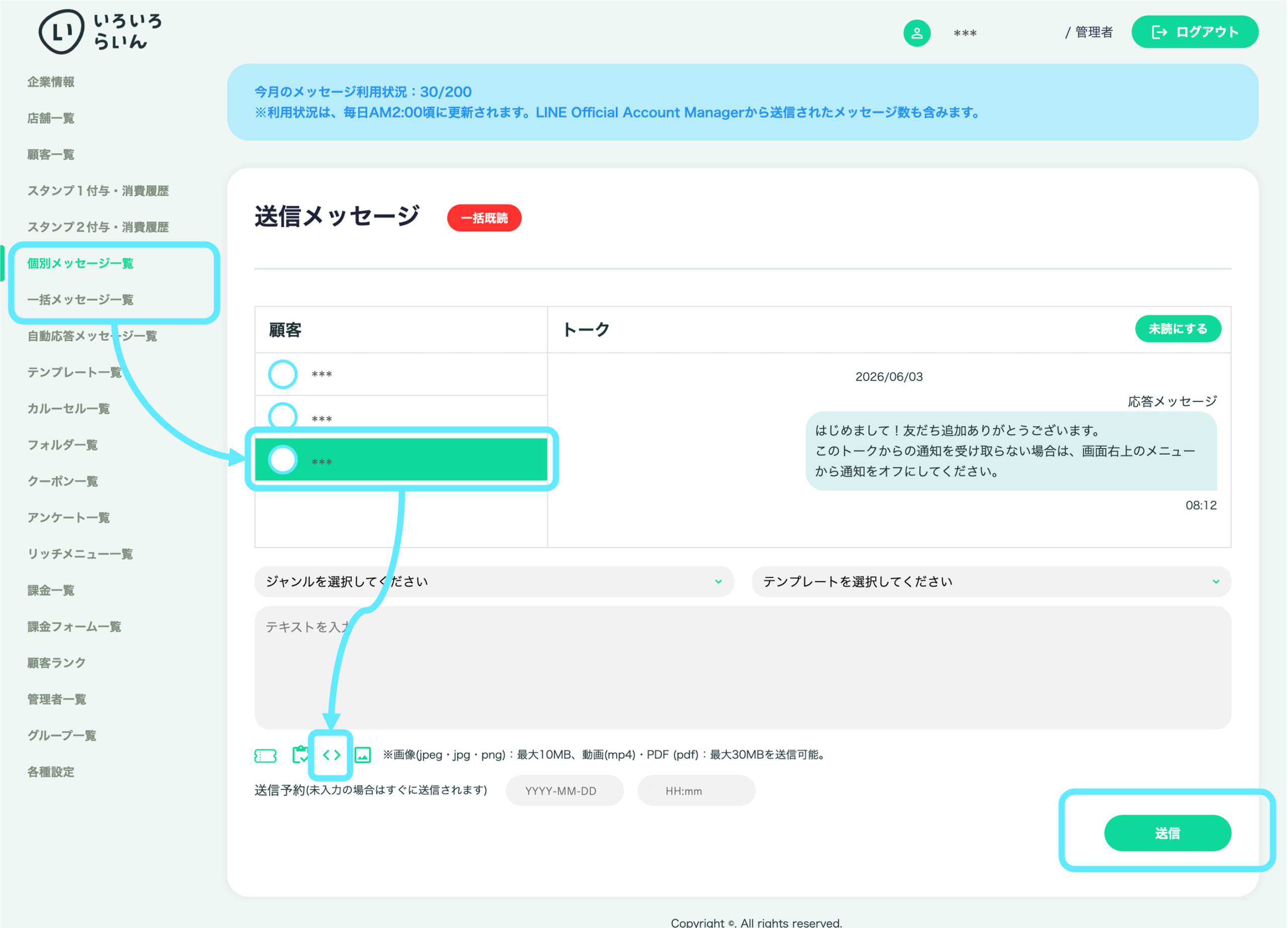
送信メッセージページの左下にあるアイコンは、左からクーポン、アンケート、カルーセル、画像の添付ボタンです。カルーセルを添付したいときは、「 < > 」を押してください。

※ なお、クーポン、アンケート、画像はそれぞれ1個ずつ添付して送信できますが、カルーセルのみ、他3つと一緒に添付して同時に送信することができません。クーポンなど他3つと一緒にカルーセルも添付できますが、友だちのトーク画面に届くのはクーポンなど他3つだけです。カルーセルを送信するときは、クーポンなど他3つを添付しないでください。
また、自動応答メッセージ機能のテンプレートから、カルーセルを選択することができます。
詳しくは、「7-2-3 テンプレートの選択」をご確認ください。
4 カルーセル一覧ページ
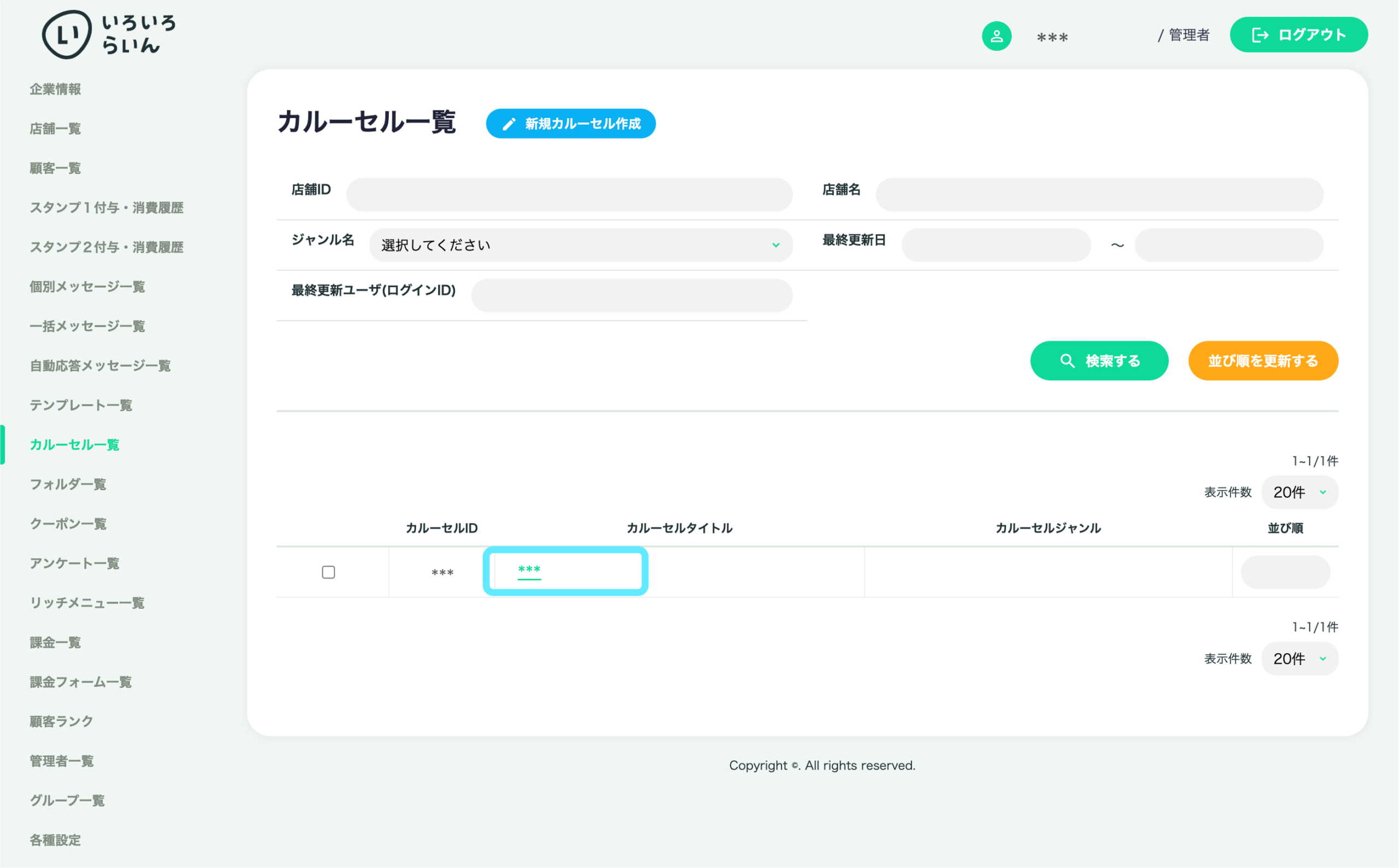
カルーセル一覧ページでは、作成したカルーセルが確認できます。
-
- カルーセルID
- カルーセルタイトル
- カルーセルジャンル
- 並び順
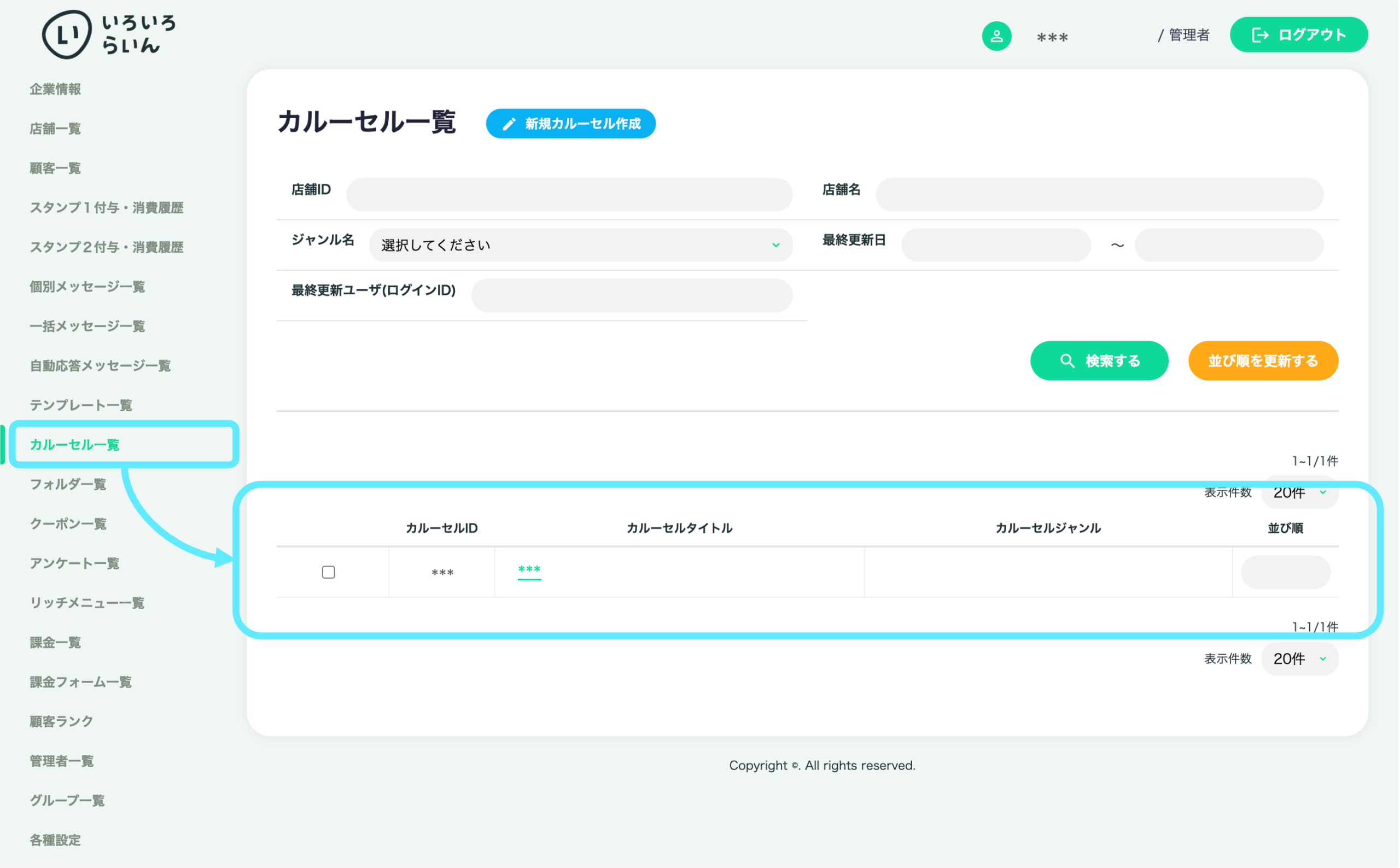
「カルーセルタイトル」をクリックすると、カルーセル編集ページに遷移します。
編集が終わったら、最後にページ下部にある「更新する」ボタンを必ず押してください。
5 カルーセルの削除
カルーセル一覧ページから、削除したいカルーセルIDの左側にあるチェックボックスにチェックを入れてください。
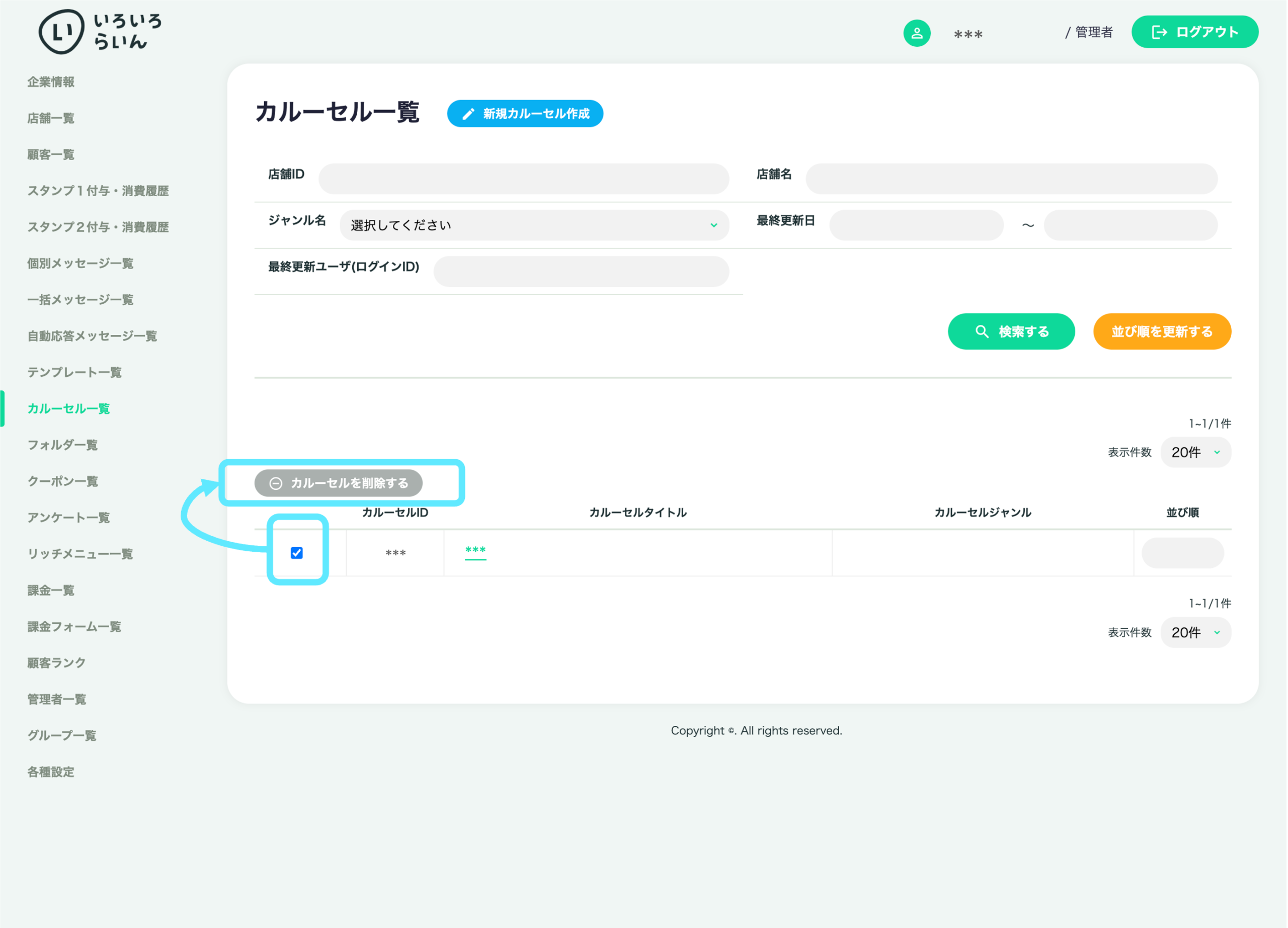
IDの上に出現した「カルーセルを削除する」ボタンを押すと、ページ上部に最終確認のポップアップが表示されます。
「OK」を選択すると、対象のカルーセルを削除することができます。