
⭐️ リッチメニュー一覧
いろいろらいんで、タブ切り替え機能つきのリッチメニューが簡単に作成できます。
友だちがタップするだけで別のリッチメニューが表示されるので、多くの情報をわかりやすく案内します。
※ リッチメニューとは、スマートフォンなどの端末でLINEアプリを開いたときに、トーク画面の下部に固定表示されるタイル状のメニュー機能です。
目次
1 リッチメニューの作り方
1-1 リッチメニュー登録ページを開く
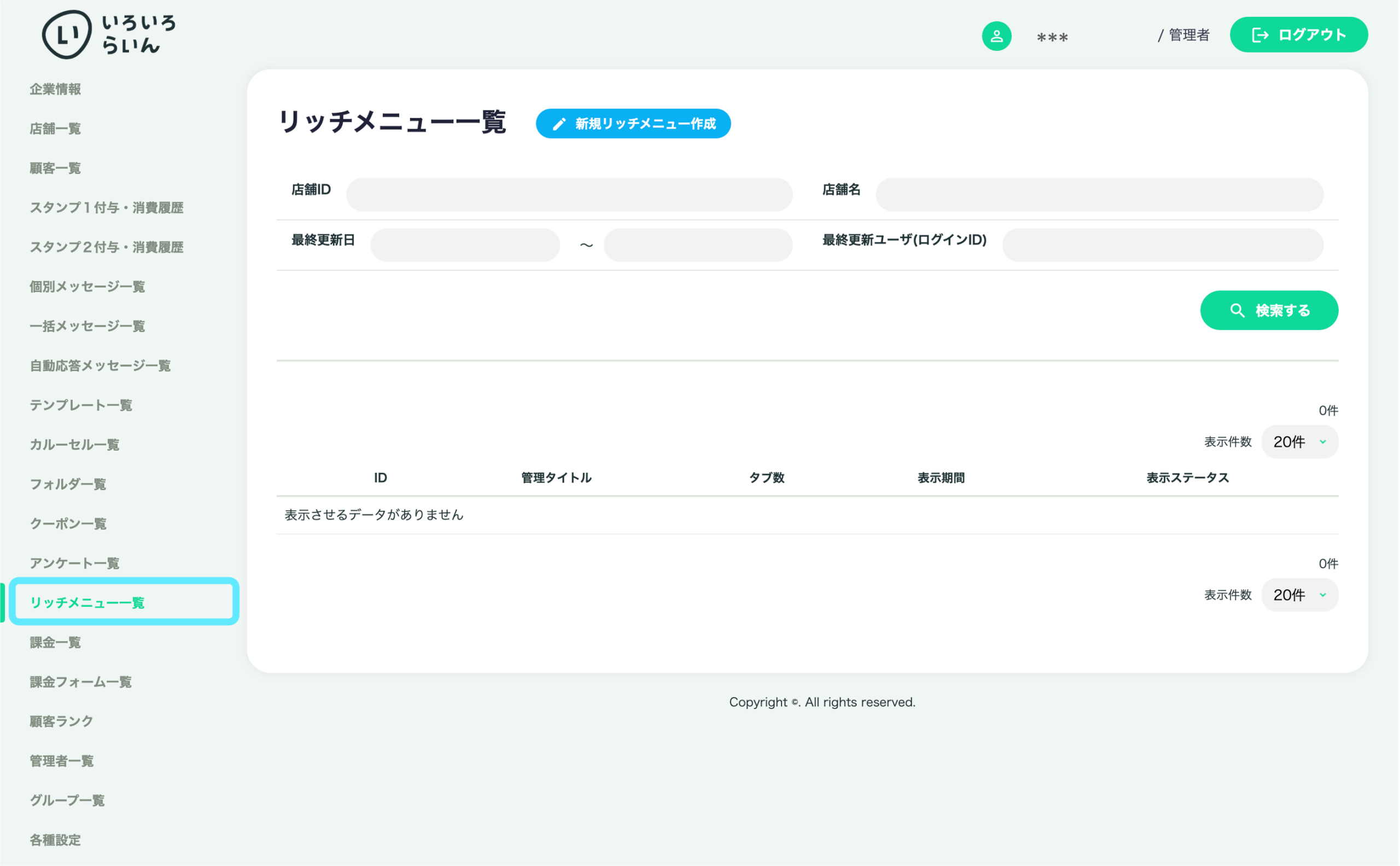
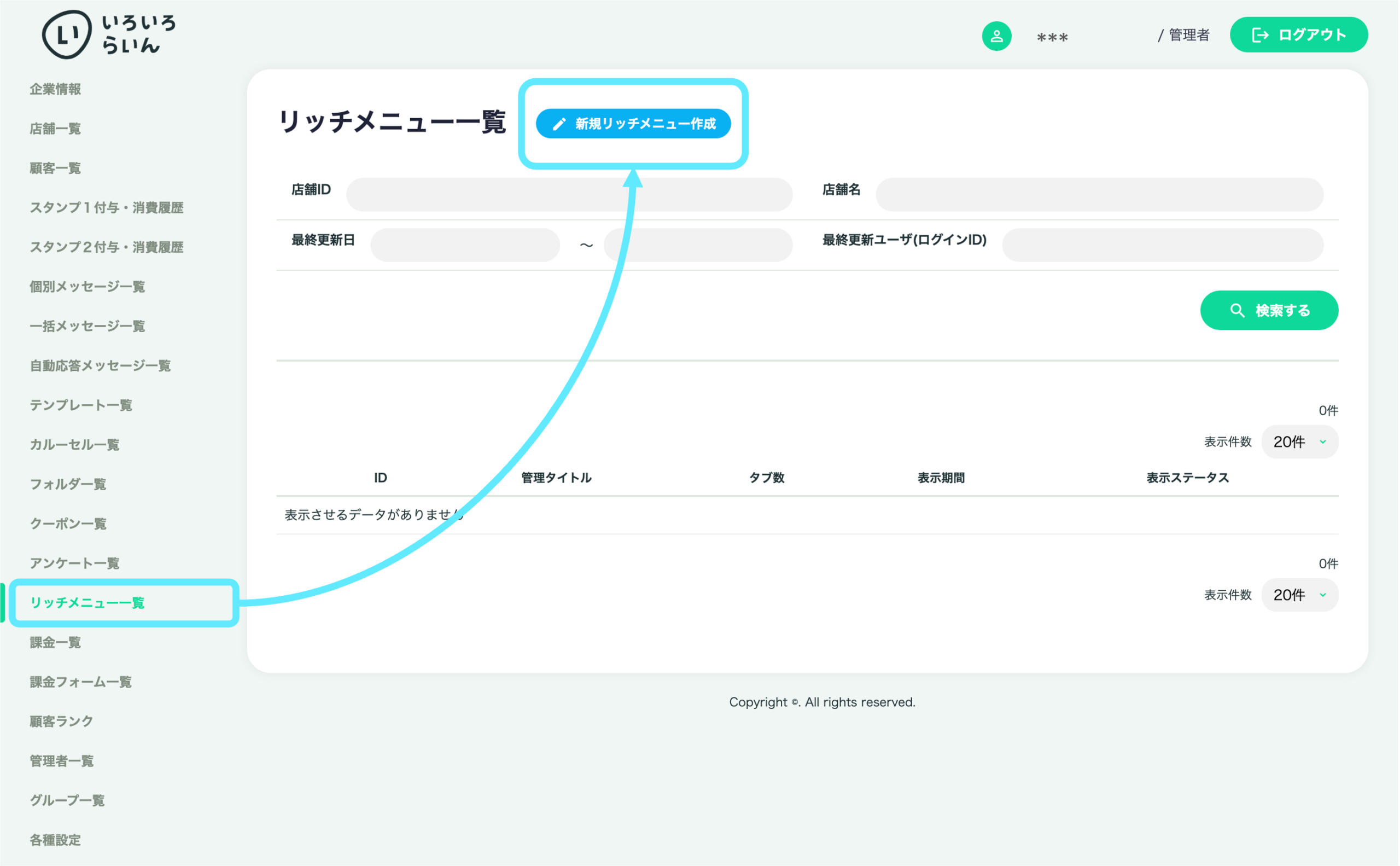
リッチメニューを作るときは、左側のメニューから「リッチメニュー一覧」を選択してください。
一覧ページが表示されたら、「新規リッチメニュー作成」の青いボタンをクリックすると、リッチメニュー登録ページに移動します。
※ リッチメニューとは、スマートフォンなどの端末でLINEアプリを開いたときに、トーク画面の下部に固定で表示されるメニュー機能です。
1-2 リッチメニューの設定
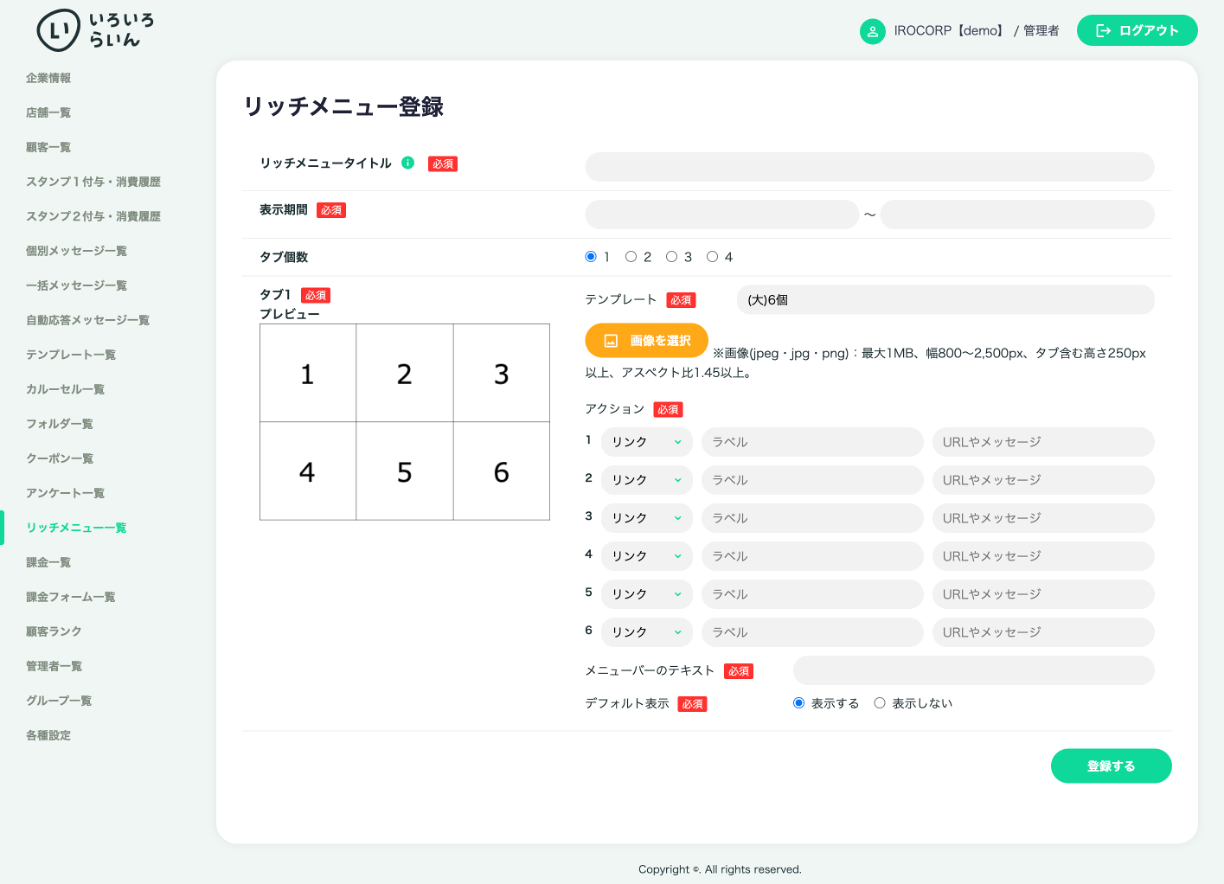
下記の項目を、任意の内容で設定します。
なお、*マークの項目は、必須項目です。
・ リッチメニュータイトル *
・ 表示期間 *
・ タブ個数
・ タブ *
└ テンプレート *
└ 画像 *
└ アクション *
└ メニューバーのテキスト *
└ デフォルト表示 *
2 各項目について
リッチメニュー登録ページで入力する各項目について、詳しく解説します。
2-1 リッチメニュータイトル
2-2 表示期間
2-3 タブ個数
2-4 タブ
└ 2-4-1 テンプレート
└ 2-4-2 画像
└ 2-4-3 アクション
└ 2-4-4 メニューバーのテキスト
└ 2-4-5 デフォルト表示
2-1 リッチメニュータイトル
リッチメニューの名称を入力します。
管理用のタイトルで、友だちには表示されません。
2-2 表示期間
作成したリッチメニューを、友だちの端末に表示する期間を、To〜Fromで設定します。
年月日+時間で指定できます。
なお、表示期間が重複したリッチメニューは登録することができません。
また、設定した表示期間が過ぎるとリッチメニューが表示されなくなるため、次のリッチメニューも準備してください。
※ 表示期間の切り替わりのタイミングで、端末によってはリッチメニューの表示が変わらないケースがあります。その場合はLINEアプリを一度終了し、再度立ち上げ直してください。
※ 日付部分を選択すると、カレンダーが表示されるので、年や月、日をカレンダーから選択することもできます。
2-3 タブ個数
いろいろらいんのリッチメニュー機能では、複数のリッチメニューをタブ切り替えすることができ、1〜4つのタブに分けることができます。
それぞれのタブごとにリッチメニューを設定できるので、より多くのメニューを表示することが可能です。
タブの個数は、1、2、3、4個から選択します。
2-4 タブ
「2-3 タブ個数」で選択した数に合わせて、タブの中のリッチメニューを作成します。
タブの下に、作成したリッチメニューのプレビューが表示されます。
2-4-1 テンプレート
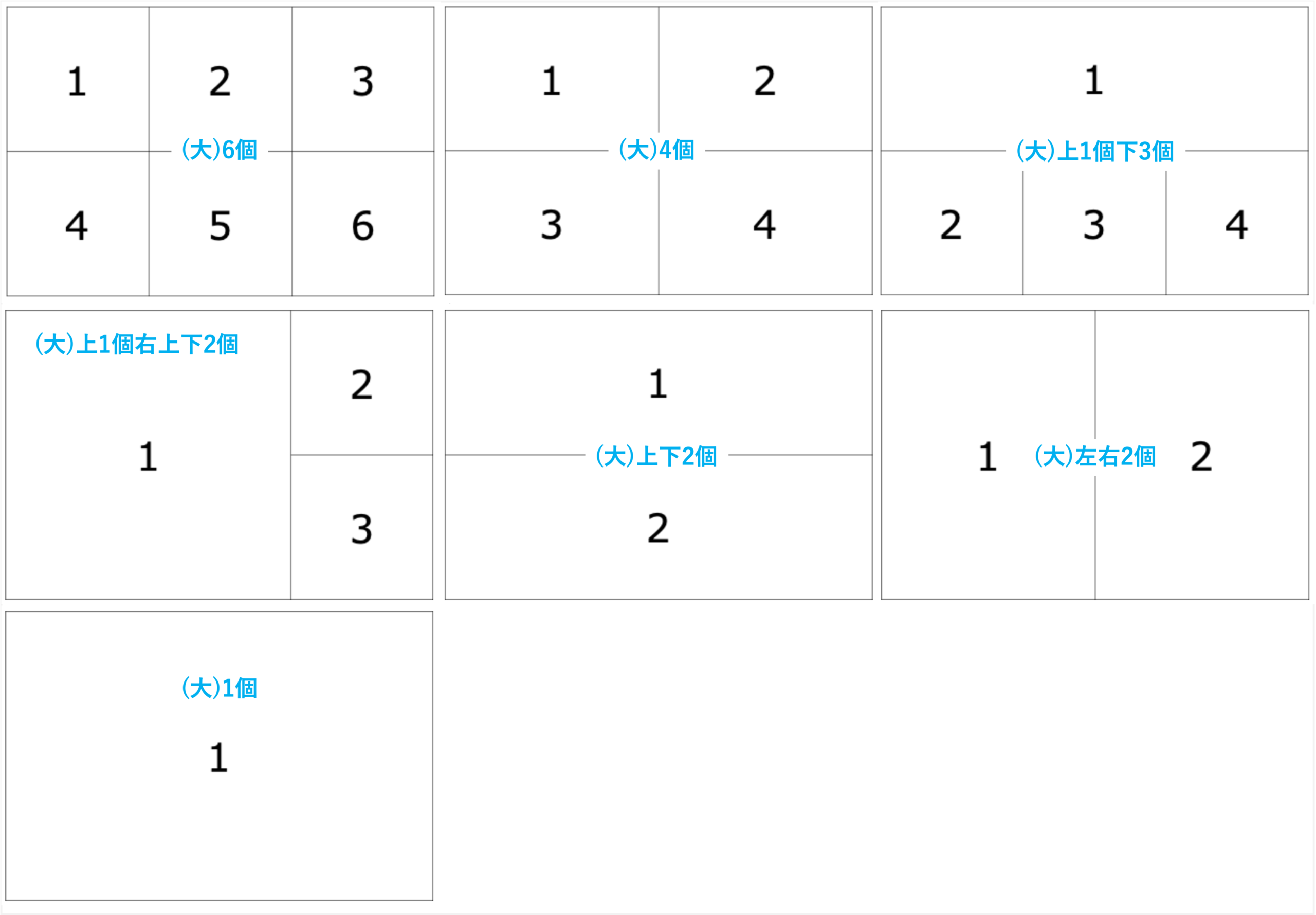
リッチメニューのテンプレートを選択します。
テンプレートを選択して、リッチメニューのエリアを分割すると、それぞれのエリアにアクション(次項「2-4-2 アクション」)を設定できます。
テンプレートは下記のうちから1つ、選択してください。
- (大)6個
- (大)4個
- (大)上1個下3個
- (大)上1個右上下2個
- (大)上下2個
- (大)左右2個
- (大)1個
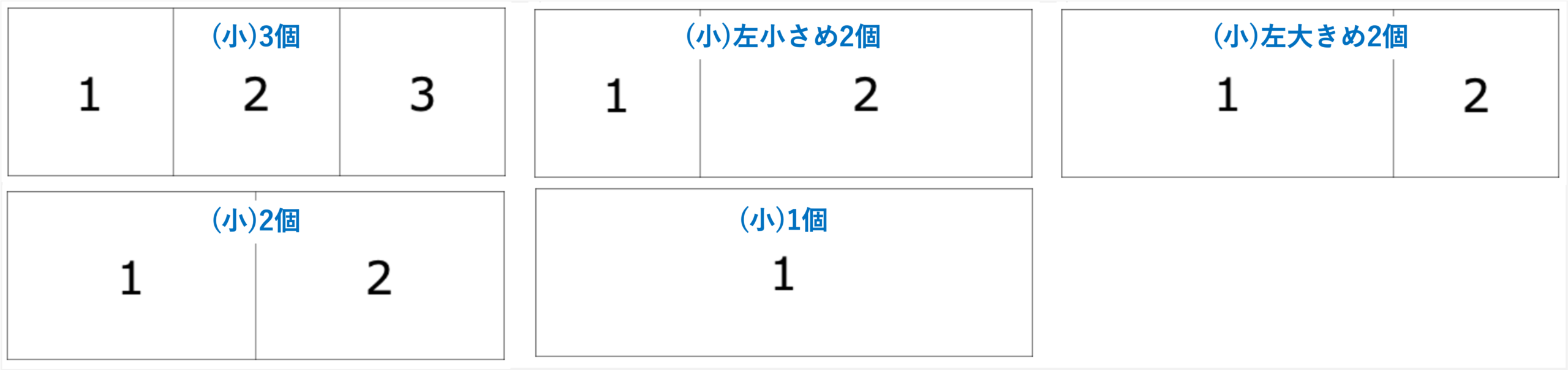
- (小)3個
- (小)左小さめ2個
- (小)左大きめ2個
- (小)2個
- (小)1個
2-4-2 画像
テンプレートのサイズに作成した画像をアップロードします。
- ファイル形式: jpeg ・ jpg ・ png
- 最大ファイルサイズ: 〜 1 MB
- 幅: 800 〜 2,500 px
- タブ含む高さ: 250 px 以上
- アスペクト比: 1.45 以上
【 テンプレート(大) の場合(横 × 縦) 】
Large 2,500px × 1,686px
Medium 1,200px × 810px
Small 800px × 540px
【 テンプレート(小) の場合(横 × 縦) 】
Large 2,500px × 843px
Medium 1,200px × 405px
Small 800px × 270px
2-4-3 アクション
「2-4-1 テンプレート」で設定したエリアに対して、それぞれのアクションを設定します。
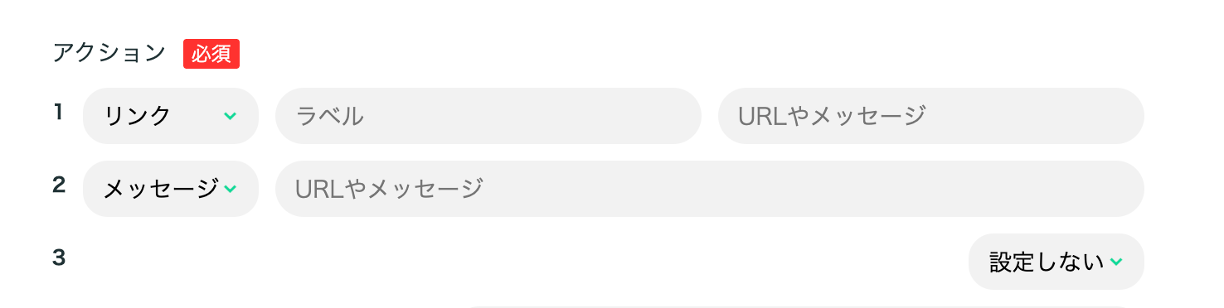
アクションは下記の3つのうちから1つ選択します。
- リンク
- メッセージ
- 設定しない
【 リンク 】
リンクを選択すると、ラベル とURLを入力します。
ラベルには、任意のテキストを入力します。
URLやメッセージには、webページへのリンクを入力し、任意のリンク先を設定できます。
※ ラベルは最大20文字まで入力可能です。OSの音声読み上げ機能に利用されます。
【 メッセージ 】
メッセージを選択すると、メッセージ(テキスト)を入力します。
友だちがトークルームでリッチメニューの該当領域をタップすると、設定したメッセージを発言します。友だちがテキストを入力する手間を省くことができます。
※ 自動応答メッセージ機能のイベント「顧客が特定のキーワードでメッセージを送信する」と併用すると、クイズラリーやクーポンプレゼントなどを実施できます。
【 設定しない 】
何も設定しない場合、アクションなしとなります。
2-4-4 メニューバーのテキスト
メニューバーに表示される文言を設定します。
14文字以下で入力してください。
タイル状に固定表示されたリッチメニューの下部、メニューバー(キーボードエリア)に表示する文言です。
例えば「メニュー」や「←お問い合わせはこちら」といったテキストを入力します。
2-4-5 デフォルト表示
友だちのトーク画面にリッチメニューを展開して【 表示する 】 / 【 表示しない 】を選択します。
【 表示する 】
友だちがトーク画面を開いたときに、リッチメニューが最初から展開されている状態にします。
オンにすると、友だちの目に留まりやすく使い勝手も良くなります。
【 表示しない 】
トーク画面には「2-4-4 メニューバーのテキスト」で設定したテキストだけが表示されます。
メニューバーをタップするとリッチメニューが展開されるため、トーク画面を広く見せたいときに適しています。
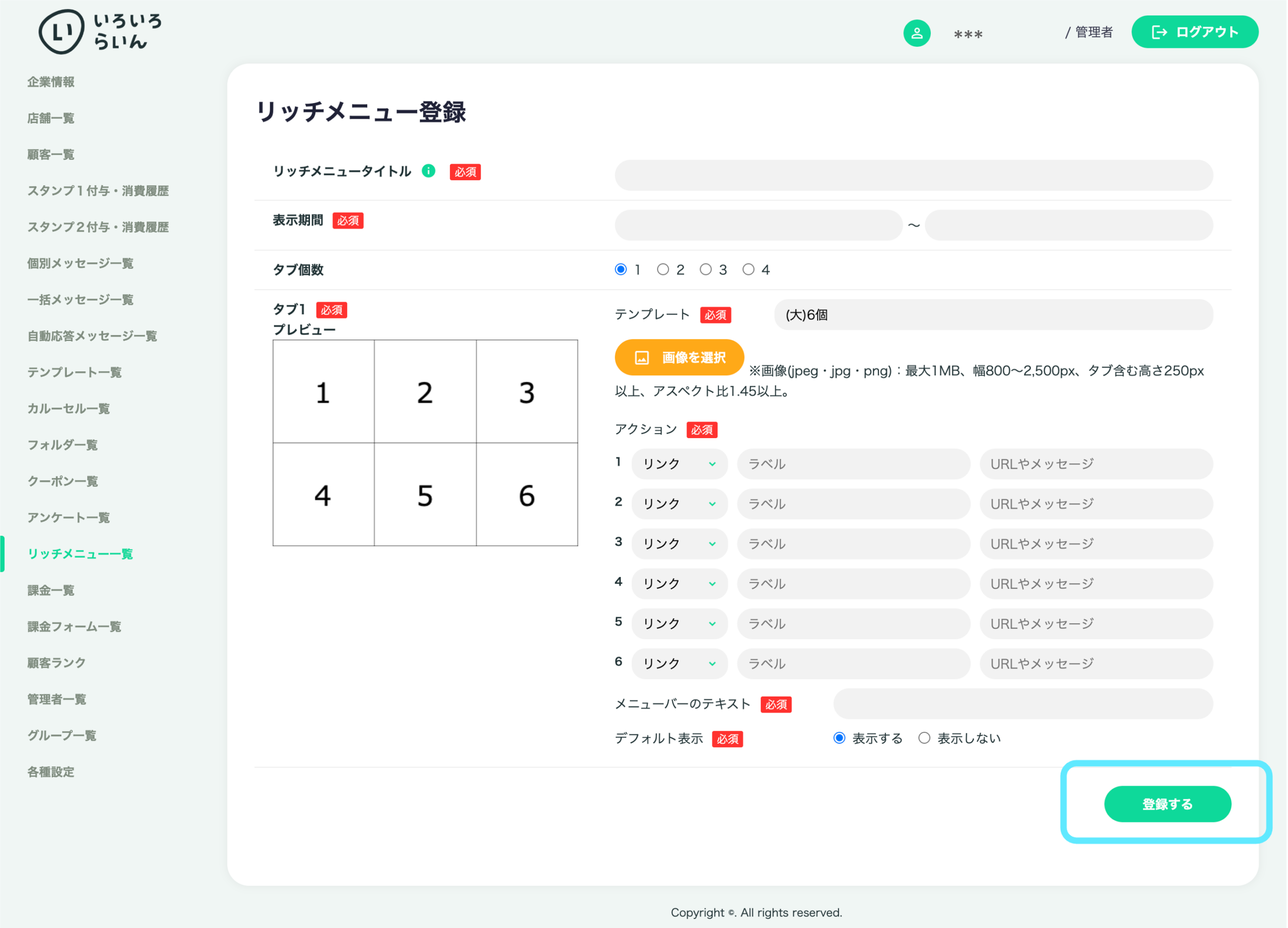
最後に、「登録する」ボタン
リッチメニューの内容を入力したら、必ずページの一番下にある「登録する」ボタンをクリックしてください。
3 リッチメニュー一覧ページ
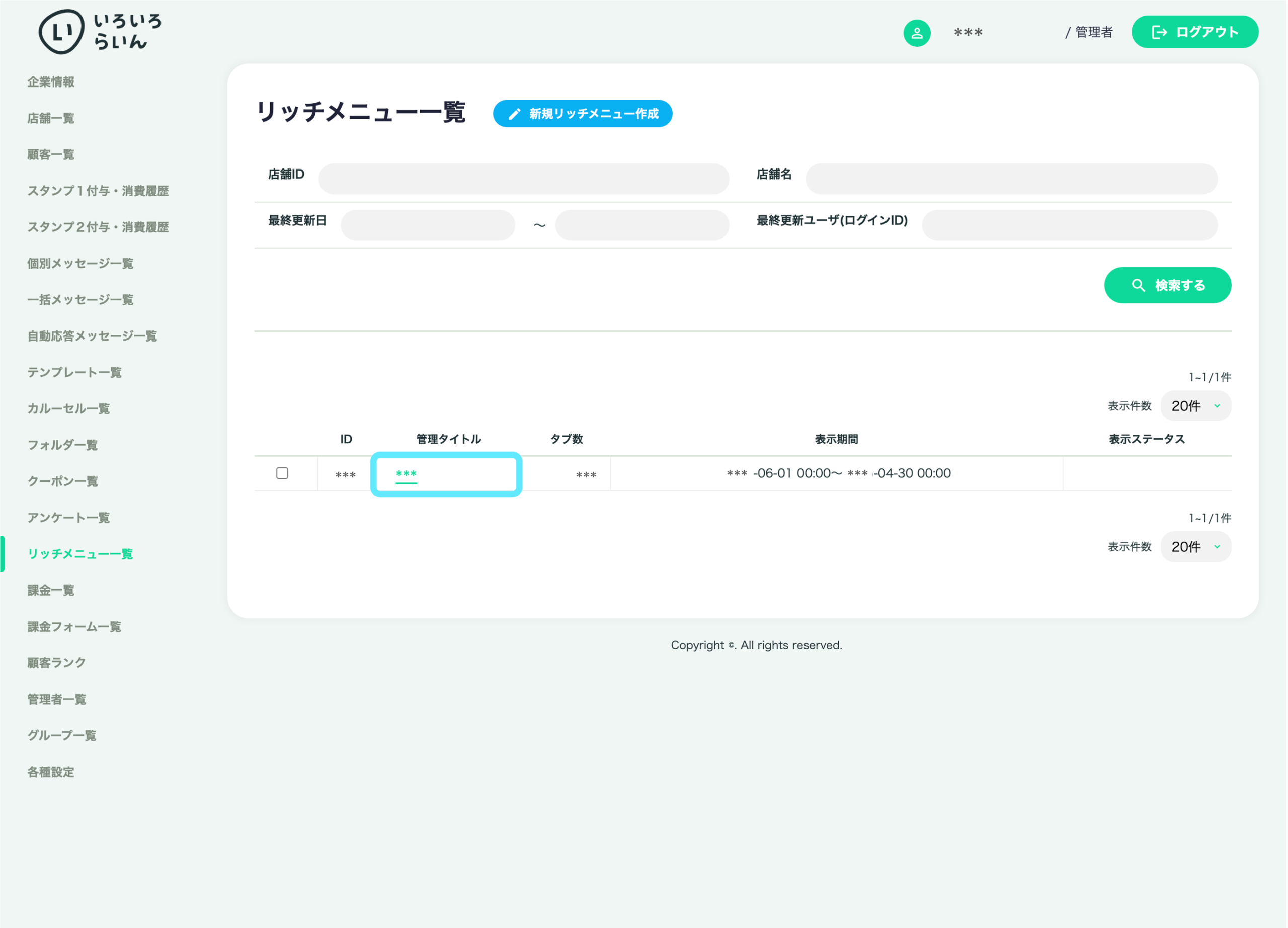
リッチメニュー一覧ページでは、作成したリッチメニューが確認できます。
- ID
- 管理タイトル
- タブ数
- 表示期間
- 表示ステータス
「管理タイトル」をクリックすると、リッチメニュー編集ページに遷移します。
編集が終わったら、最後にページ下部にある「更新する」ボタンを必ず押してください。
4 リッチメニューの削除
リッチメニュー一覧ページから、削除したいリッチメニューのIDの左側にあるチェックボックスにチェックを入れてください。
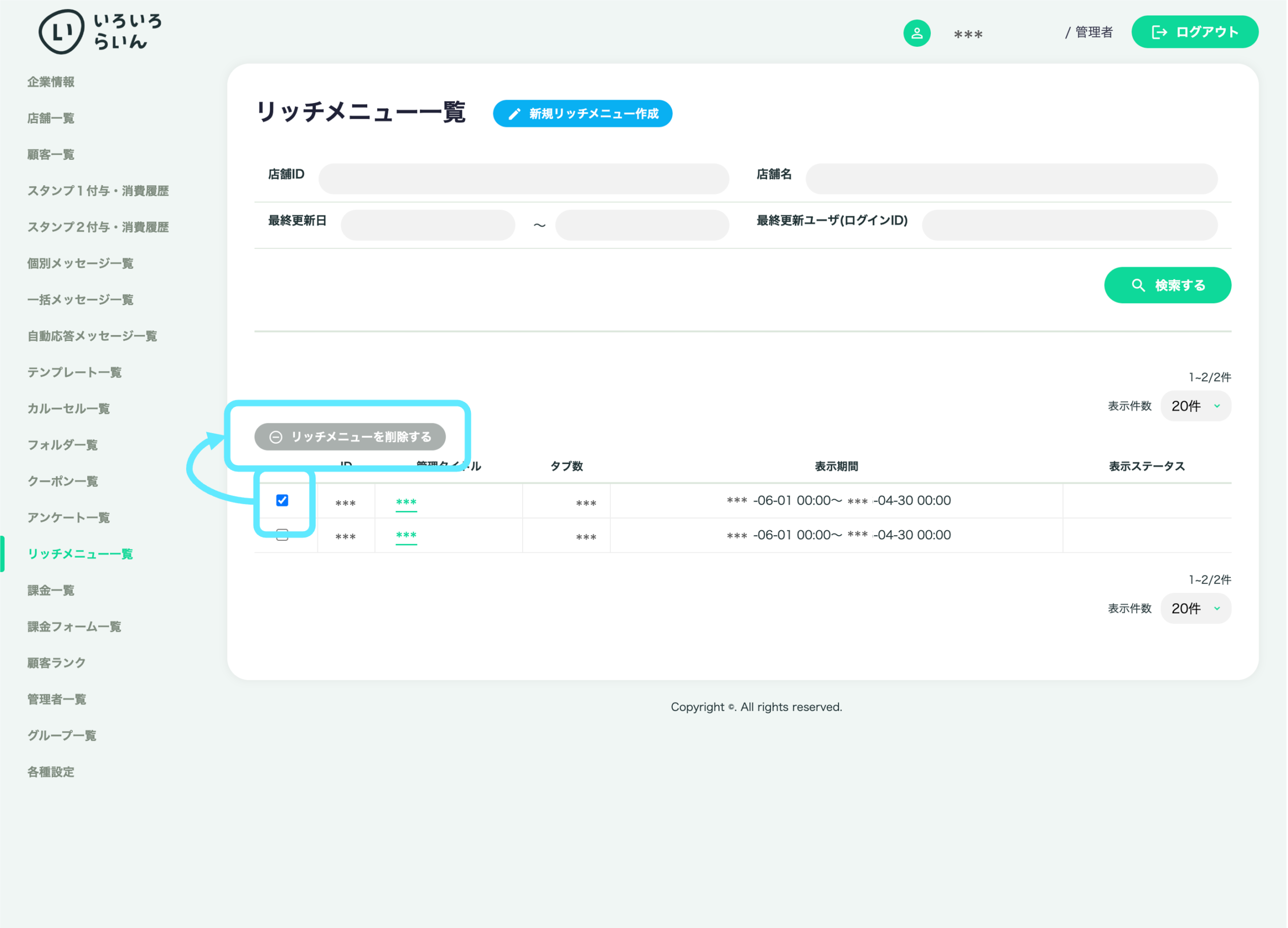
IDの上に出現した「リッチメニューを削除する」ボタンを押すと、ページ上部に最終確認のポップアップが表示されます。
「OK」を選択すると、対象のリッチメニューを削除することができます。